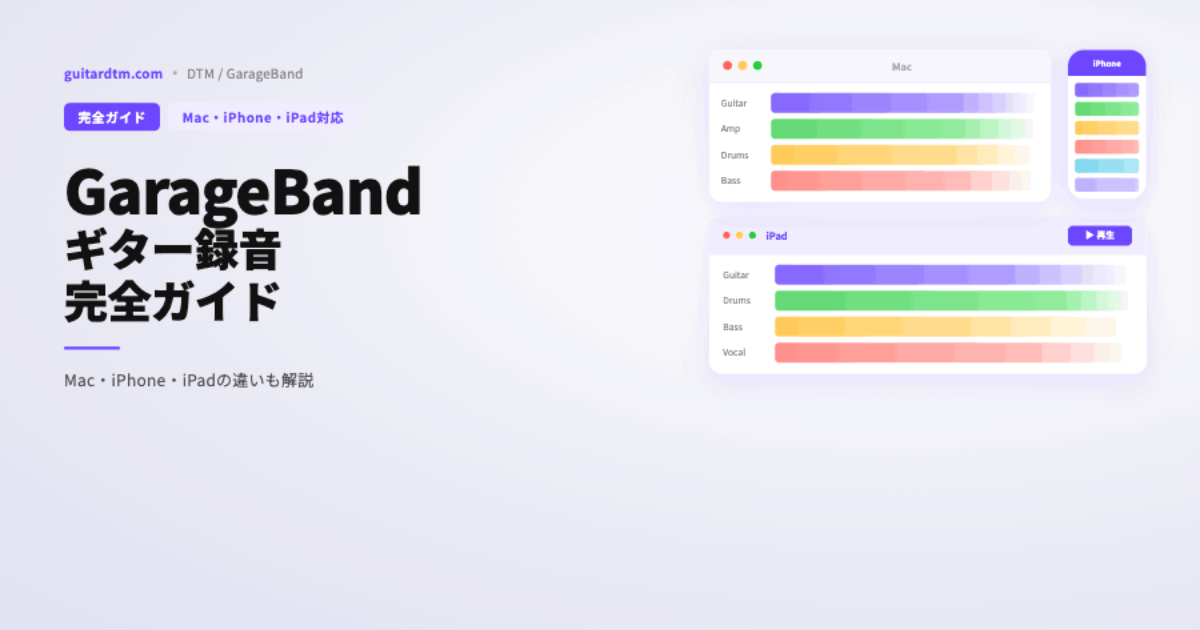
「ギターを録音してみたい。でもDAWって難しそう…」
そんな人にこそGarageBandです。
Macに最初から入っていて、無料。それなのにギター録音に必要な機能はひと通り揃っています。
この記事では、GarageBandでギターを録音する手順を最初から最後まで解説します。


筆者自身、最初はiPad+iRigで録音を始めました。
その後Macに移行して、今はLogic Proで宅録しています。両方の環境を経験した目線で書いていきます。
この記事でわかること
・GarageBandでギターを録音する具体的な手順
・Mac版とiPhone・iPad版の違い
・必要な機材と接続方法
・録音後の編集と書き出しまで
Mac版とiPhone・iPad版のGarageBandは操作が同じ?
まず気になるのがここだと思います。
結論から言います。
録音の基本的な流れはほぼ同じ。ただし画面と細かい操作は別物です。
Mac版とiOS版(iPhone・iPad)は、実は別のアプリとして作られています。
それでも「トラックを作る→入力を設定する→録音する→書き出す」という流れは共通です。
| Mac版 | iPhone・iPad版 | |
|---|---|---|
| 価格 | 無料(標準搭載) | 無料 |
| 録音の流れ | ほぼ同じ | |
| 画面デザイン | Logic Proに近い横長画面 | タッチ操作前提の専用画面 |
| ギターアンプ機能 | Amp Designerベース | Amp機能(簡易版) |
| 外部プラグイン | AUプラグイン対応 | AUv3のみ(制限あり) |
| プロジェクト連携 | iCloud経由で相互に開ける | |
この記事の操作解説とスクリーンショットはMac版で統一しています。iPhone・iPad版は画面こそ違いますが、やることの順番は同じなので読み替えられます。
GarageBandでギター録音に必要なもの
ギターとMacだけでは、いい音で録音できません。
最低限、次の機材を揃えましょう。
オーディオインターフェース【最重要】
ギターとMacをつなぐ機材です。
これがあるかないかで、録り音のクオリティが根本から変わります。
Macの内蔵マイクでアンプの音を拾う方法もあります。ただ、正直おすすめしません。ノイズだらけになります。
筆者はiPad時代、iRigというスマホ用の簡易インターフェースを使っていました。
手軽で入門には最高でした。でもMacに移行して普通のオーディオインターフェースに変えたら、音の解像度がまるで別物になりました。
インターフェースの選び方は、こちらの記事で詳しく解説しています。
-

-
【失敗しない】オーディオインターフェイスとは?ギタリスト目線の選び方
ギターをPCで録音したい。 そう思ったとき、最初に必要になるのがオーディオインターフェイスです。 でも「名前は聞くけど、何をする機械か分からない」。 そんな人は多いはずです。 この記事では、ギタリスト ...
続きを見る
シールドケーブルとヘッドホン
ギターとインターフェースをつなぐシールドが1本必要です。普段アンプに挿しているものでOKです。
ヘッドホンも必須です。
スピーカーで鳴らしながら録音すると、その音までマイクや入力に回り込むことがあります。モニターはヘッドホンが基本です。
-
-
モニターヘッドホンおすすめ9選|CPH7000・CD900STを宅録ギタリストが比較
「リスニング用のヘッドホンでミックスしたら、スマホで聴いたときに低音がスカスカだった……」 宅録を始めたギタリストなら、一度は経験する失敗です。 原因はシンプル。普通のヘッドホンは音楽を「楽しく聴かせ ...
続きを見る
この「ライン録り」というスタイルについては、こちらで詳しくまとめています。
-
-
宅録ギターはライン録り?マイク録り?8年の経験から出した結論
宅録ギター、ライン録りとマイク録りで悩んでいませんか? ギターを宅録で録音するとき、最初にぶつかるのが「ライン録り」と「マイク録り」のどちらを選ぶかです。 結論から言うと、宅録を始めたばかりのギタリス ...
続きを見る
録音前の設定【ここでつまずく人が多い】
機材をつないだら、GarageBand側の設定です。
ここを飛ばすと「音が出ない」「録音できない」となります。順番にやっていきましょう。
①環境設定で入力と出力を選ぶ
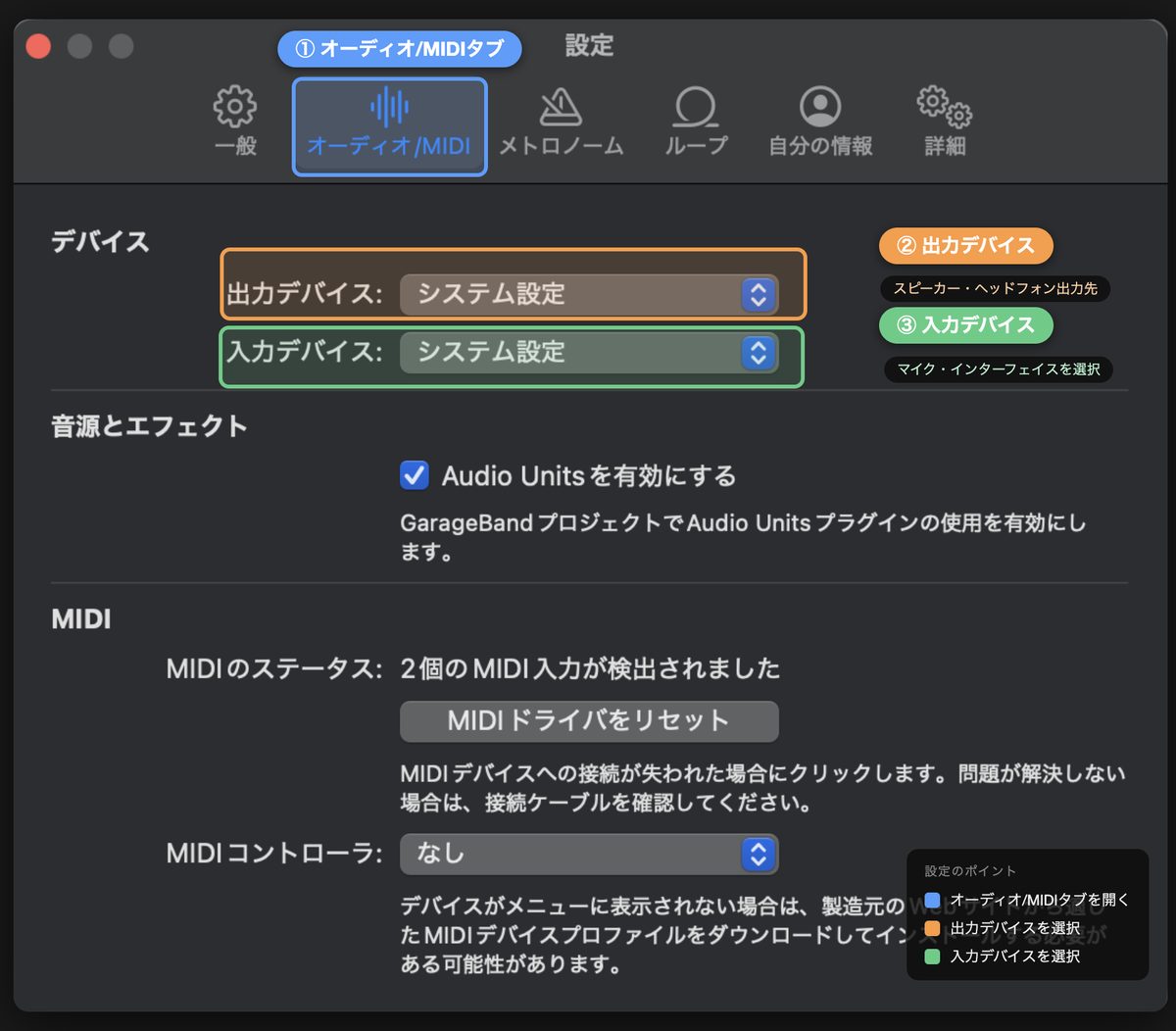
GarageBandを起動したら、メニューバーから設定を開きます。
GarageBand → 設定 → オーディオ/MIDI
・入力デバイス:お使いのオーディオインターフェース
・出力デバイス:オーディオインターフェース(ヘッドホンを挿している機材)
ここで入力デバイスにインターフェースの名前が出てこない場合があります。
そのときはUSBの接続を確認して、GarageBandを再起動してみてください。
②空のプロジェクトを作成する
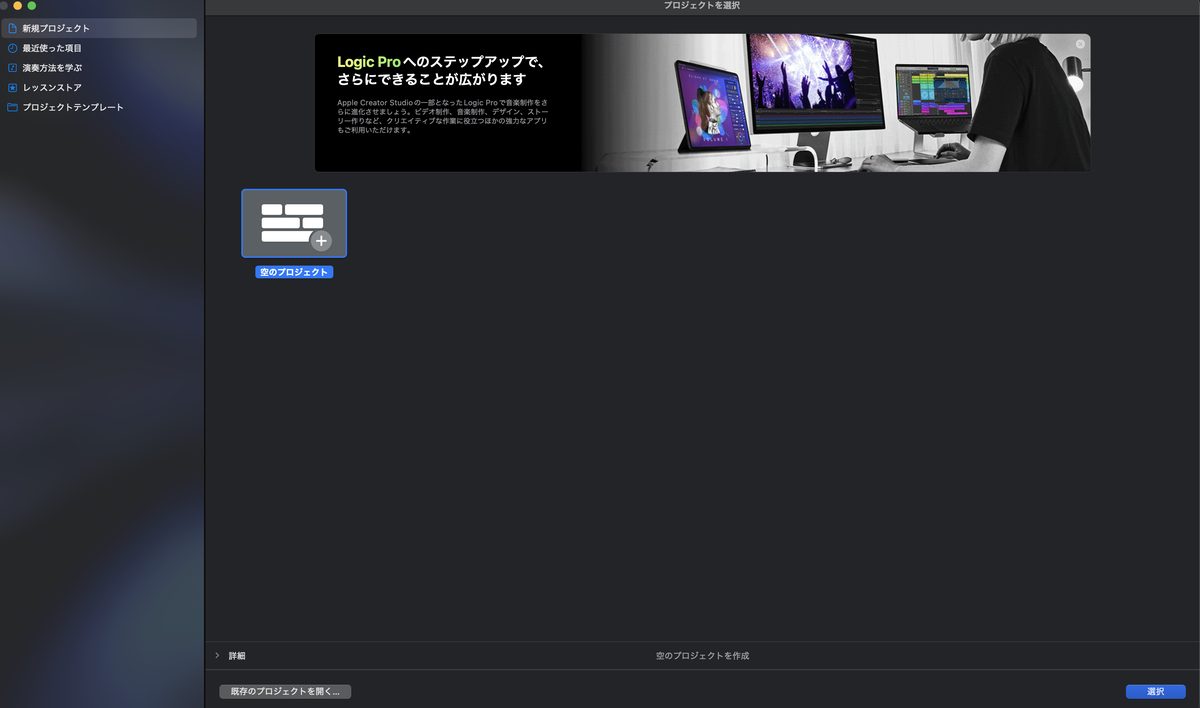
設定が済んだら、「空のプロジェクト」を選んで新規作成します。
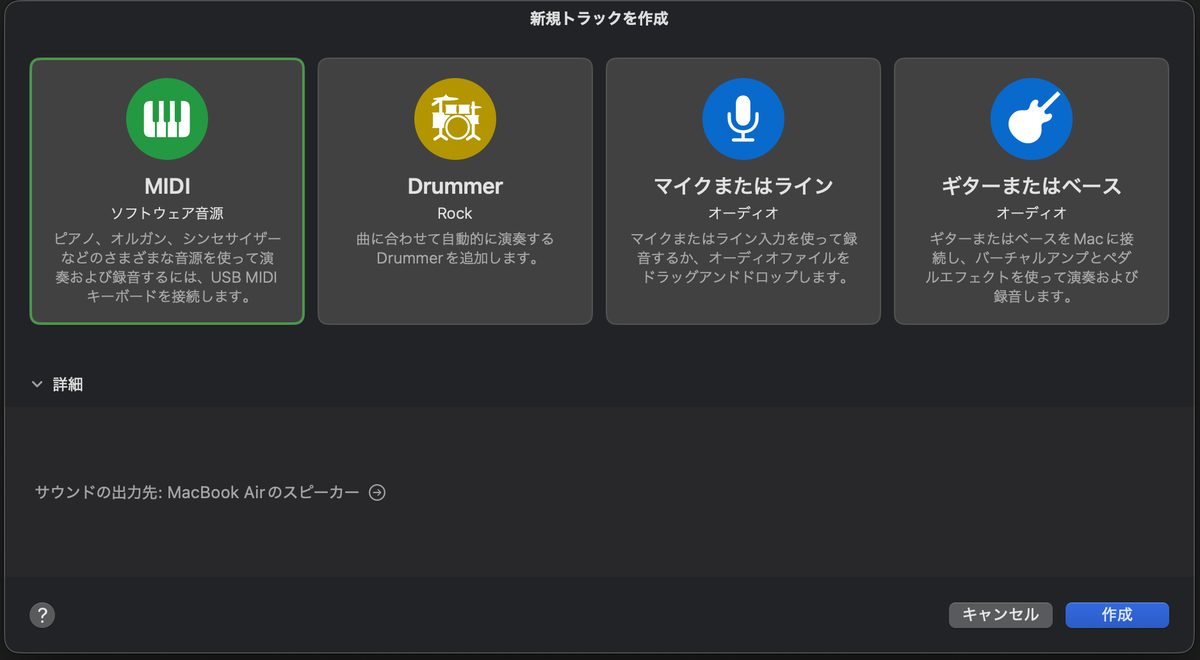
するとトラックの種類を聞かれます。
ここで「ギター」のアイコン(オーディオトラック)を選んでください。
マイクのアイコンと迷うかもしれません。ギターを直接挿すなら、ギターアイコンの方を選びます。アンプ機能が最初からセットされるので楽です。
Drummerの使いどころや、ドラム打ち込みの全体像は、こちらで解説しています。
-
-
ギタリストのドラム打ち込み|Drummer・MODO DRUM・BFD3
ギタリストがドラムを打ち込む理由 宅録でギターを録っても、ドラムがなければ曲の形になりません。 ドラマーを毎回呼ぶのは、現実的ではないでしょう。 そこで使うのが、パソコンの中のドラムです。 打ち込みの ...
ギターを録音する手順
いよいよ録音です。手順は3ステップです。
①入力モニタリングをオンにする
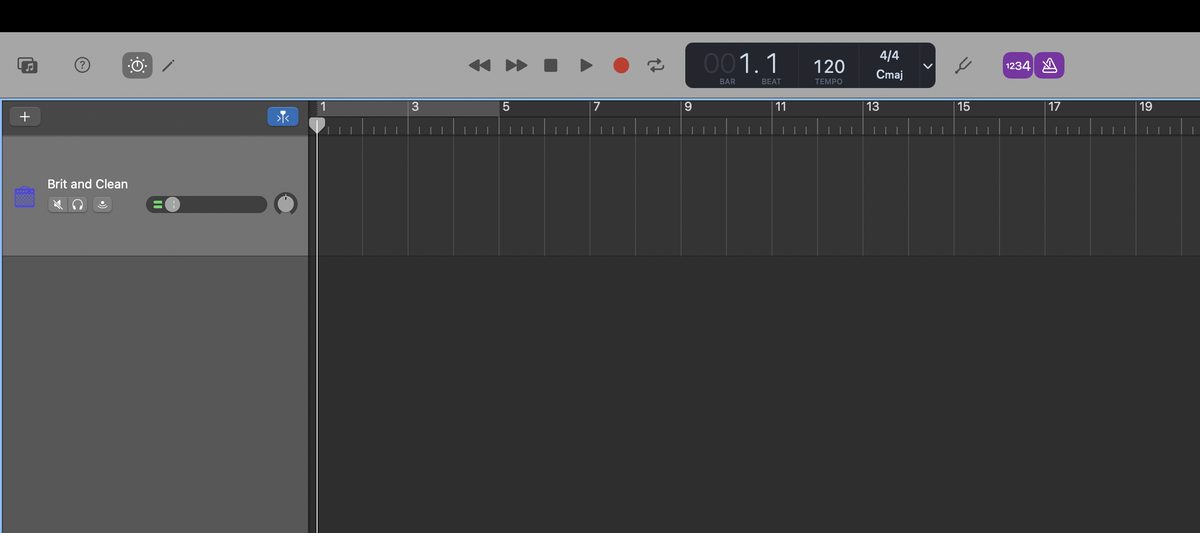
トラックにある入力モニタリングボタンをオンにします。
これで、弾いた音がエフェクトのかかった状態でヘッドホンから聞こえます。
音が聞こえない場合は、インターフェースの入力ゲイン(つまみ)が下がりすぎていないかも確認しましょう。
強く弾いたときにメーターが赤く振り切れるなら、ゲインの上げすぎです。一番強く弾いても赤にならない位置まで下げてください。ここが歪むと後から直せません。
ゲイン設定の考え方は、この記事でも詳しく解説しています。
-
-
アンプシミュレーターの基本|接続順とゲインの考え方
「アンプシミュレーターって、結局どこに何を繋げばいいの?」 ギターをDTMで録り始めると、最初にぶつかるのがこの疑問です。 つまみがたくさんあって、エフェクトの順番もよくわからない。 ゲインを上げたら ...
続きを見る
②メトロノームとカウントインを設定する
画面上部のメトロノームアイコンをクリックするとオンオフできます。ショートカットはKキーです。
カウントインもオンにしておきましょう。録音ボタンを押してから1小節分の猶予ができるので、慌てずに弾き始められます。
③Rキーで録音スタート
準備ができたらRキーを押すだけです。
録音が始まります。止めるときはスペースキー。
失敗しても大丈夫です。Cmd + Zで取り消して、何度でも録り直せます。
覚えておくと速いショートカット
・R:録音開始
・スペース:再生/停止
・Enter:曲の先頭に戻る
・K:メトロノームのオンオフ
・Cmd + S:保存
GarageBandでのギターの音作り
録音できたら、次は音作りです。
内蔵アンプとペダルを使う
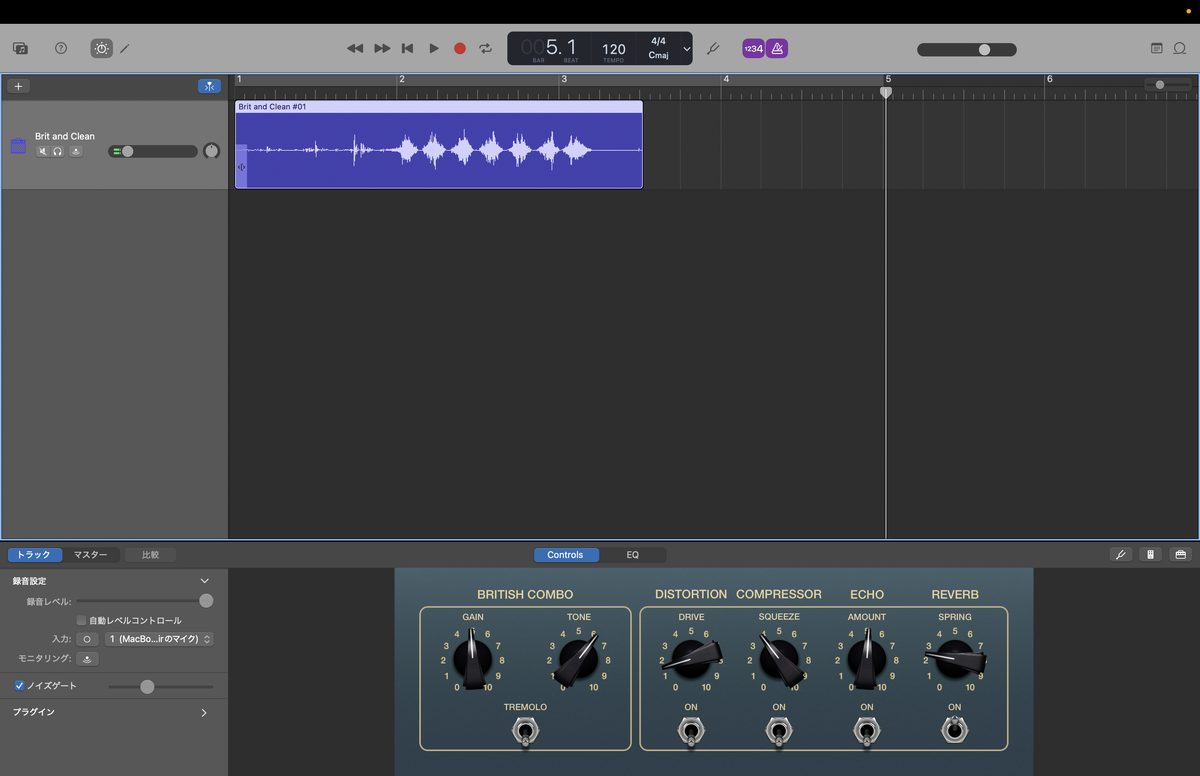
BキーでSmart Controlsを開くと、アンプの画面が出てきます。
クリーンからハイゲインまで、定番アンプのプリセットが揃っています。
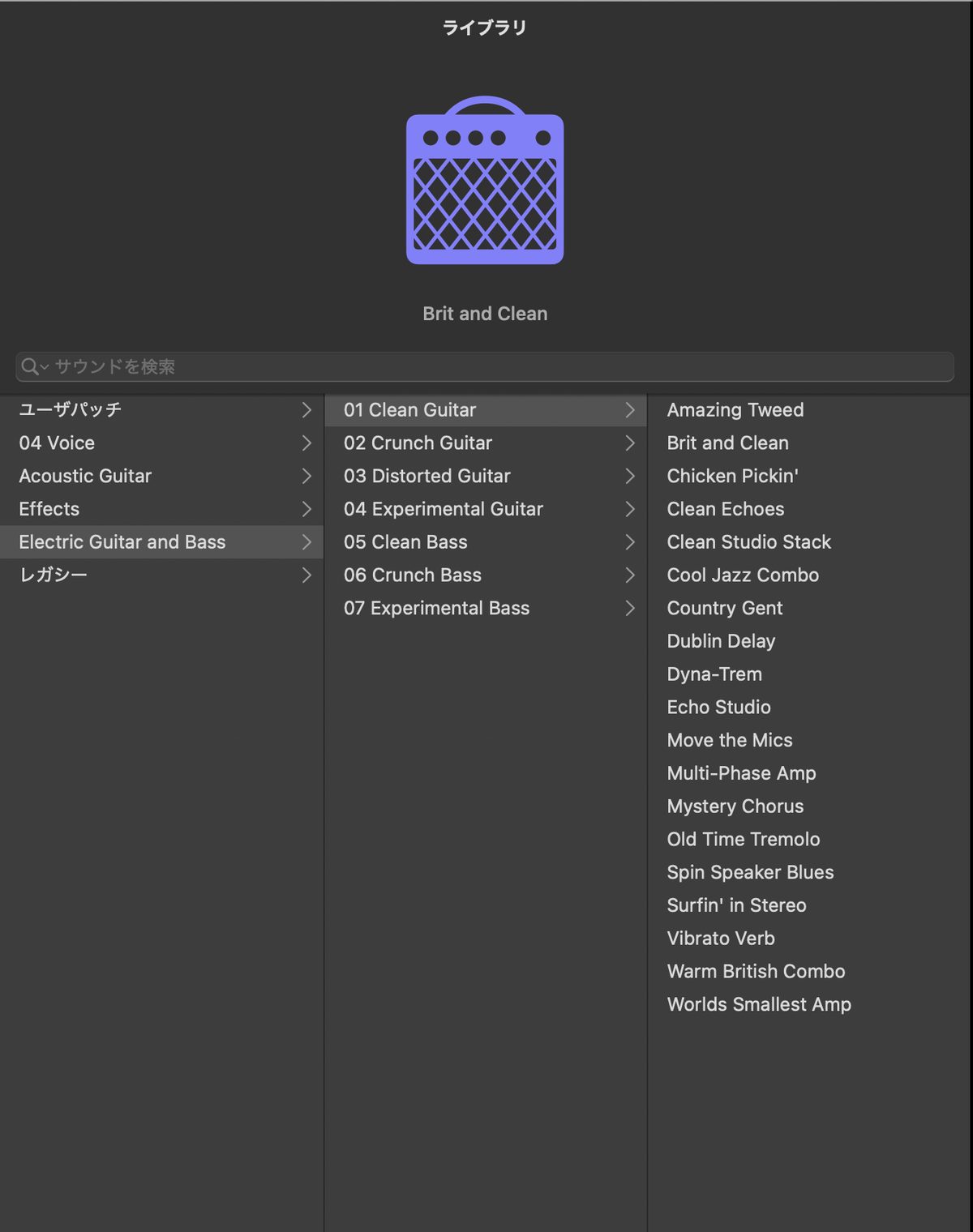
まずはプリセットを片っ端から試すのがおすすめです。Yキーで開くライブラリから切り替えられます。
GarageBandのアンプ機能は、Logic Pro「Amp Designer」の簡易版です。その実力については、こちらのレビューが参考になります。
-

-
【レビュー】Logic Pro標準Amp Designerはどこまで戦えるのか
Logic Proを立ち上げると、最初からAmp Designerが使えます。 追加費用ゼロ。インストール不要。すぐに弾けます。 ギター歴13年・DTM歴8年の筆者が評価します。 長年使い続けた経験が ...
続きを見る
物足りなくなったら外部アンプシミュレーター
Mac版GarageBandは、AUプラグインに対応しています。
TONEXやAmpliTubeなど本格的なアンシミュも、GarageBandで使えます。
どちらもPlugin Boutiqueで買えます。
TONEX MAXとAmpliTube 5 MAX v2の商品ページはこちらです。
セール時は大きく値下がりするので、価格を確認してから選びましょう。
11月のブラックフライデーを待つ手もあります
IK Multimediaの製品は、毎年11月のブラックフライデーで大幅に値下がりします。2024年と2025年は、TONEXとAmpliTubeで「片方を買うともう片方が無料になる」バンドルが出ました。2026年のブラックフライデーは11月27日です。
過去の実績と、今年の狙い方は、こちらにまとめています。
Plugin Boutiqueでの買い方が不安な人は、こちらで手順をまとめています。
-

-
Plugin Boutiqueの買い方・登録方法|Virtual Cash(5%還元)と返金ルール
この記事でわかること Plugin Boutiqueへの登録・購入・ダウンロード方法 Virtual Cash(5%還元)の仕組みと使い方 無料ギフトとRewards+トークンの受け取り方 ライセンス ...
続きを見る
-

-
無料アンプシミュレーターおすすめ7選|選び方と接続順の基本
「アンプシミュレーターって、無料でどこまで使えるの?」 結論から言うと、いまの無料アンシュミは完全に実戦レベルです。 有料を買わなくても、ミックスに使える音が普通に出ます。 この記事では、宅録ギタリス ...
続きを見る
-
-
【実機レビュー】TONEX MAXの正直な感想|SE・標準版・無料CSとの違いも比較
「アンプシミュレーターって、結局どれも同じじゃないの?」 正直、私もそう思っていました。 でもTONEX MAXを使い始めてから、その考えは完全にひっくり返りました。 この記事では、TONEX MAX ...
続きを見る
録音後の編集
録れた演奏を整えていきます。
リージョンの分割とトリム
録音した波形のかたまりを「リージョン」と呼びます。
再生ヘッドを合わせてCmd + Tを押すと、その位置でリージョンを分割できます。
ミスした部分だけ切り取って、そこだけ録り直す。この使い方が一番多いです。
リージョンの端にカーソルを合わせてドラッグすれば、長さのトリム(切り詰め)もできます。
タイミングのズレはFlex Timeで直せる
「演奏はいいのに、1音だけリズムがズレた…」
そんなときはFlex Timeです。
波形の中の特定の音だけを、前後に動かしてタイミング修正できます。全部録り直さなくていいので、時短になります。
ただし頼りすぎは禁物です。大きく動かすと音が不自然になります。基本は演奏でリズムを合わせましょう。
完成した曲を書き出す
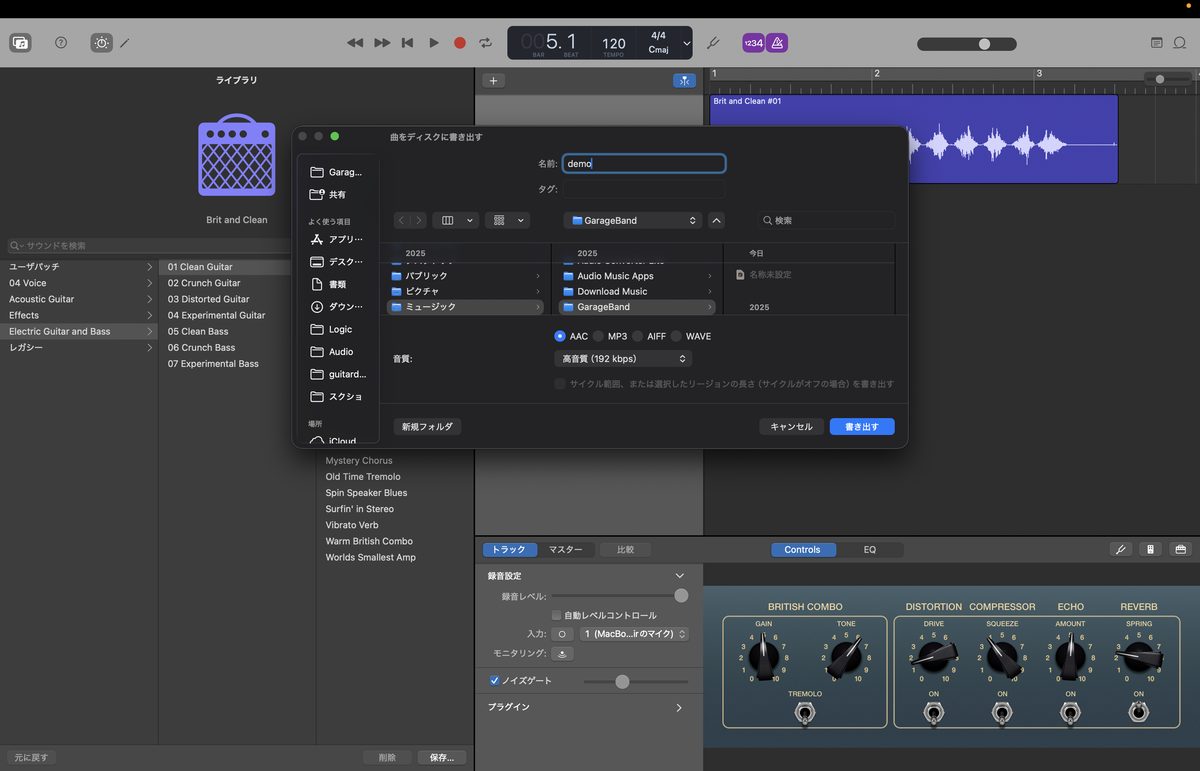
最後に、曲を音声ファイルとして書き出します。
ここで注意があります。
「保存」と「書き出し」は別物です。
| 保存(Cmd + S) | 書き出し | |
|---|---|---|
| できるファイル | GarageBandプロジェクト | MP3 / AAC / AIFFなど |
| 用途 | あとで編集を続ける | 人に送る・スマホで聴く |
| 操作 | ファイル → 保存 | 共有 → 曲をディスクに書き出す |
メニューバーの「共有」→「曲をディスクに書き出す」を選びます。
形式と音質を選べば完成です。人に聴かせるだけならMP3の256kbpsで十分です。
iPhone・iPadで録音する場合のポイント
ここからは、iPhone・iPad派の人向けの補足です。
接続にはiRigなどのモバイル向けインターフェースを使う
iPhoneやiPadには、シールドを直接挿せません。
そこで使うのがiRigシリーズのようなモバイル向けインターフェースです。
筆者もiPad時代はiRigでした。
ポケットに入るサイズで、外出先でも録音できます。この手軽さはMacにはない魅力です。
音質を求めるならMac+インターフェースが有利
正直に言います。
音質を追求するなら、最終的にはMac+普通のオーディオインターフェースの方が有利です。
筆者もMacに移行して、そこで音が一気に良くなった実感があります。
ただし順番として「まずiPhoneで気軽に始める→ハマったらMac環境を組む」は全然アリです。iCloud経由でプロジェクトをMacに引き継げるのも、GarageBandの強みです。
GarageBandからのステップアップ
GarageBandを使い込むと、いずれ物足りなくなる日が来ます。
そのときの移行先はLogic Proが本命です。
GarageBandの上位版なので、操作感がほぼそのまま。プロジェクトもそのまま開けます。
-
-
Logic Proでギターを録音する手順を最初から解説【初心者向け】
「Logic Proを買ったけど、ギターをどう録音すればいいのか分からない」。 そんな悩みを持つギタリストは多いはずです。 私も最初は同じでした。 この記事では、Logic Proでギターを録音する手 ...
続きを見る
他のDAWも含めて比較したい人は、こちらをどうぞ。
-
-
【2026年版】ギタリスト向けDAWおすすめランキング|宅録で選ぶならコレ
※本記事にはプロモーションが含まれます。 「ギターを宅録したいけど、DAWって結局どれを選べばいいの?」 DAWは数が多くて、最初の1本でつまずきがちです。 この記事では、ギター歴13年・DTM歴8年 ...
続きを見る
まとめ:GarageBandはギター宅録の最高の入り口
最後に、この記事の要点をまとめます。
・Mac版とiPhone・iPad版は画面は違うが、録音の流れはほぼ同じ
・オーディオインターフェースが録り音の質を決める
・録音は「入力モニタリング→メトロノーム→Rキー」の3ステップ
・内蔵アンプで物足りなくなったらAUプラグインを追加できる
・保存と書き出しは別物。人に聴かせるなら書き出しが必要
内蔵アンプで物足りなくなったら、AUプラグインのアンプシミュで音を変えられます。
GarageBandは無料です。
Macを持っているなら、今日から録音を始められます。
まずは1フレーズ、録ってみてください。自分の演奏を客観的に聴く体験が、上達の一番の近道です。
宅録の全体像を知りたい人は、ロードマップ記事もあわせてどうぞ。
-
-
ギタリストがDTMを始める完全ロードマップ【2026年版】
こんな方におすすめ DTMを始めたいけど何から揃えればいいか分からない バンドのデモを自分で作れるようになりたい GarageBandからステップアップしたい アンプシムの選び方を知りたい 結論から言 ...
続きを見る