この記事でわかること
- AmpliTube 5の初期設定と音が出るまでの手順
- アンプ・キャビネット・エフェクトの基本的な使い方
- VIR™キャビネットでのマイク位置設定
- DAW(Logic Pro)との連携方法
- MIDIコントローラーでの操作方法


AmpliTube 5とは|まず全体像をつかもう
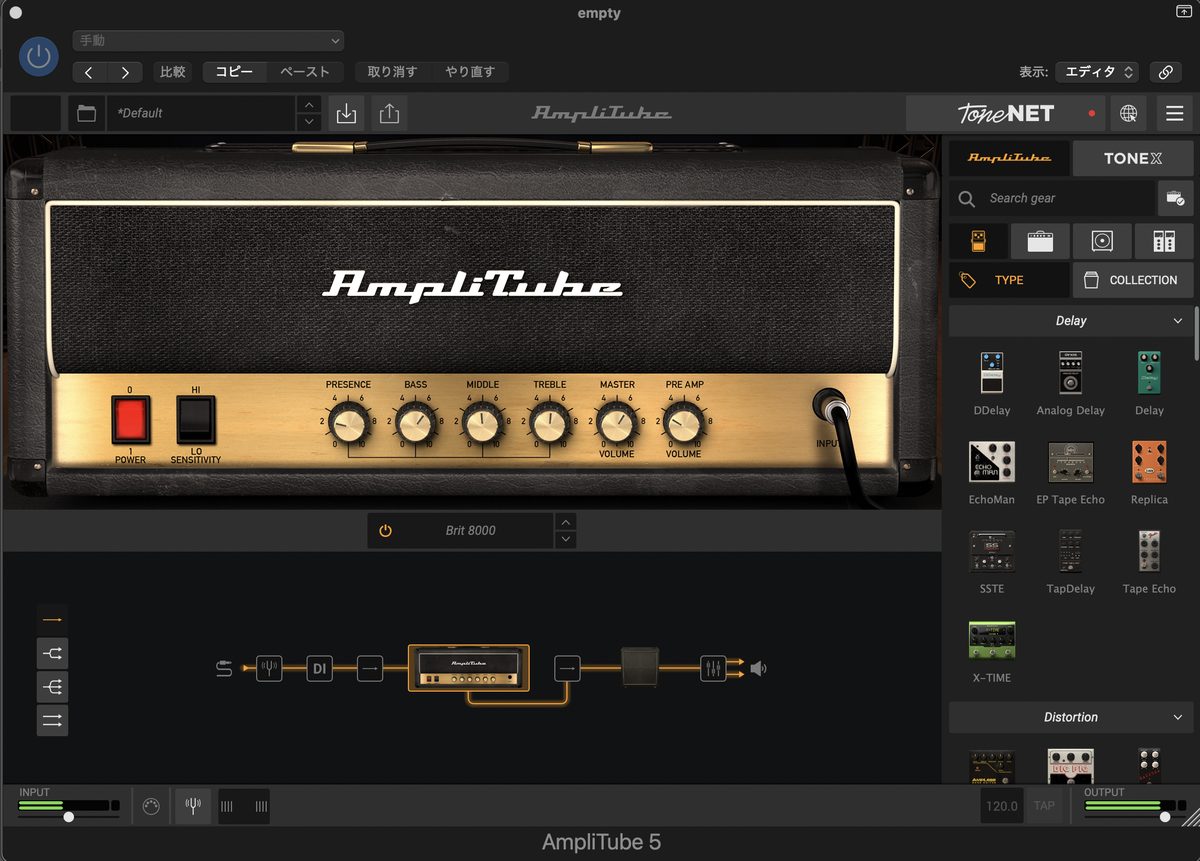
AmpliTube 5(アンプリチューブ5)はアンプシミュレーターです。
IK Multimediaが開発しました。
ギター・ベース向けの製品です。
スタンドアロンアプリとしても使えます。
Logic ProなどのDAWにプラグインとして挿すこともできます。
主な特徴はこちらです。
- 400以上のアンプ・エフェクトモデルを収録
- VIR™(Volumetric Impulse Response)技術によるリアルなキャビネットシミュレーション
- ストンプ→アンプ→キャビ→ラックという実機と同じ信号の流れ
- スタジオミキサーセクションでマイク位置や空間を細かく設定できる
- DAW連携・MIDI対応でライブや録音に対応
無料版CSは収録41種、MAX v2は435種です。アンプの数は6種と111種で、音の選択肢に大きな差があります。
CSで操作に慣れてから、足りない音が出てきたら上位版を検討する流れがおすすめです。
エディションごとの数の違いと選び方は、MAX v2レビューの比較表にまとめています。
MAX v2はセールが行われることがあるため、購入前に現在の価格を確認しておきましょう。
▶ AmpliTube 5 MAX v2の価格をPlugin Boutiqueで見る
11月のブラックフライデーを待つ手もあります
IK Multimediaの製品は、毎年11月のブラックフライデーで大幅に値下がりします。2024年と2025年は、TONEXとAmpliTubeで「片方を買うともう片方が無料になる」バンドルが出ました。2026年のブラックフライデーは11月27日です。
過去の実績と、今年の狙い方は、こちらにまとめています。

初期設定|まず音を出すまでの手順
ステップ1|オーディオインターフェイスを接続する
AmpliTube 5をまともに使うには、オーディオインターフェイスが必須です。
PCのマイク入力に直接ギターを挿しても音は出ません。ギターの信号はHi-Z(ハイインピーダンス)入力が必要だからです。
Hi-Z入力がないと音が劣化する
ラインレベル入力(-10dBや+4dB)にギターを挿すと、音がこもったり歪んだりします。必ずギター用のHi-Z入力か、DI(ダイレクトボックス)を経由してください。
ステップ2|Audio/MIDI Setupを設定する
AmpliTube 5をスタンドアロンで起動したら、最初にオーディオ設定をします。
- AmpliTube 5を起動する
- メニューから「Audio/MIDI Setup」を開く
- 「Audio Device」で自分のオーディオインターフェイスを選ぶ
- 「Buffer Size」を設定する(小さいほど遅延が減るが、CPU負荷が上がる)
- 「Input」でギターを挿しているチャンネルを選ぶ
ノートPCの内蔵マイクに注意
オーディオインターフェイスを途中で抜くと、入力が内蔵マイクに切り替わってハウリングが起きます。特にライブ中は要注意です。
ステップ3|チューナーで音が入っているか確認する
設定が終わったら、画面上部のチューナーに反応があるか確認します。
インターフェイスの入力チャンネルとギターのボリュームノブを確認してください。意外とギター側のボリュームがゼロになっていることがあります。
信号の流れを理解する|AmpliTube 5の構造
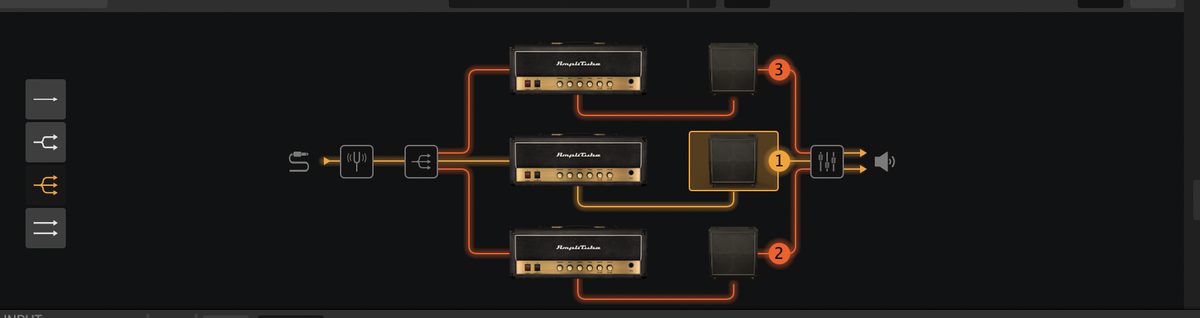
AmpliTube 5の画面は、実際のギターリグと同じ流れになっています。
| セクション | 役割 | 実機で言うと |
|---|---|---|
| チューナー | ピッチ確認 | ペダルチューナー |
| ストンプ(Stomp) | 歪み・コーラス・ワウなど | エフェクターボード |
| アンプ(Amp) | アンプヘッドの音作り | ギターアンプのヘッド部 |
| キャビネット(Cab) | スピーカー・マイクのシミュレーション | キャビネット+マイク録音 |
| ラック(Rack) | EQ・コンプ・リバーブなど | ラックマウント機材 |
| スタジオ(Studio) | 最終ミックス・マスター | スタジオのミキサー |
アンプの選び方と基本的な使い方
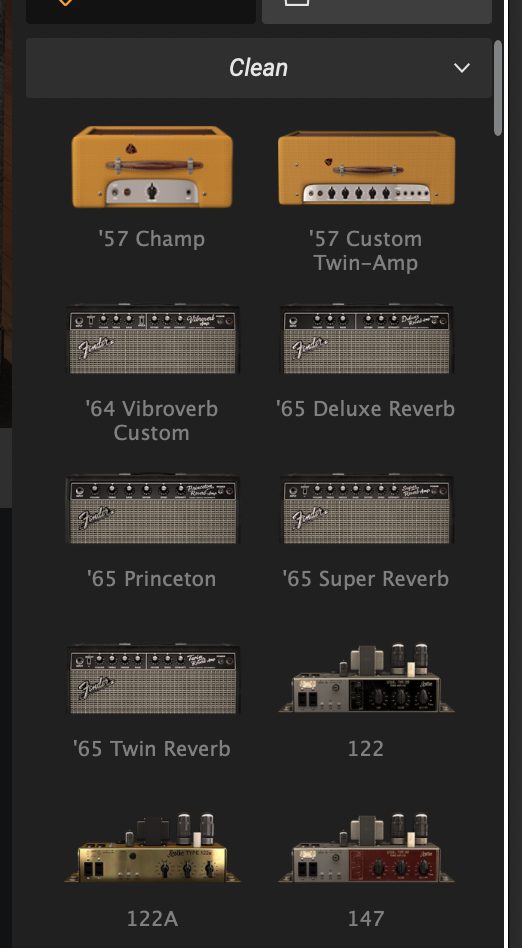
アンプモデルを選ぶ
アンプエリアのモデル名をクリックすると、アンプ一覧が表示されます。
「American」系はクリーン〜ミドルゲインになります。上の画像はCleanカテゴリで、Fender系のモデルが並んでいます。
ジャンル別の参考はこちらです。
| 音の傾向 | モデル例(実機) | おすすめ用途 |
|---|---|---|
| クリーン〜クランチ | '57 Champ・'65 Twin Reverb など | カッティング・クリーントーン |
| ブリティッシュ歪み | British系(マーシャルモデル) | ロック・ハードロック |
| ハイゲイン | VHandcraft 4(Diezelモデル)など | メタル・ヘビーロック |
| オルタナ | SilverPlate 50(PRSモデル)など | 壁の音・歪みつつ抜けが必要な音 |
クランチ寄りのモデルをベースに、ストンプで歪みを足す使い方をしています。
実際のアンプ音作り|AmpliTube 5でNirvanaのギタートーンを作る例
実際にAmpliTube 5でアンプを選んで音を作る様子はこちらの動画で確認できます。
Nirvanaの「Come As You Are」の再現動画です。
AmpliTube 5でギタートーンを作っています。アンプ選びからストンプの組み合わせまで、実際の操作が確認できます。
アンプのコントロールを調整する
モデルを選んだら、以下のパラメーターを調整します。
- Gain(ゲイン):歪みの量。上げるほど歪む
- Bass / Mid / Treble:低中高域のEQ
- Presence:高域の抜け感を調整
- Volume:アンプの出力音量
ストンプ(ペダル)の歪みと組み合わせる方が扱いやすい音になります。
無料版のCSで使えるアンプは6種です。MAX v2は111種で、同時に使えるアンプも2台から3台に増えます(IK Multimedia公式の比較表より)。
VIR™キャビネットの使い方|音の核心はここ
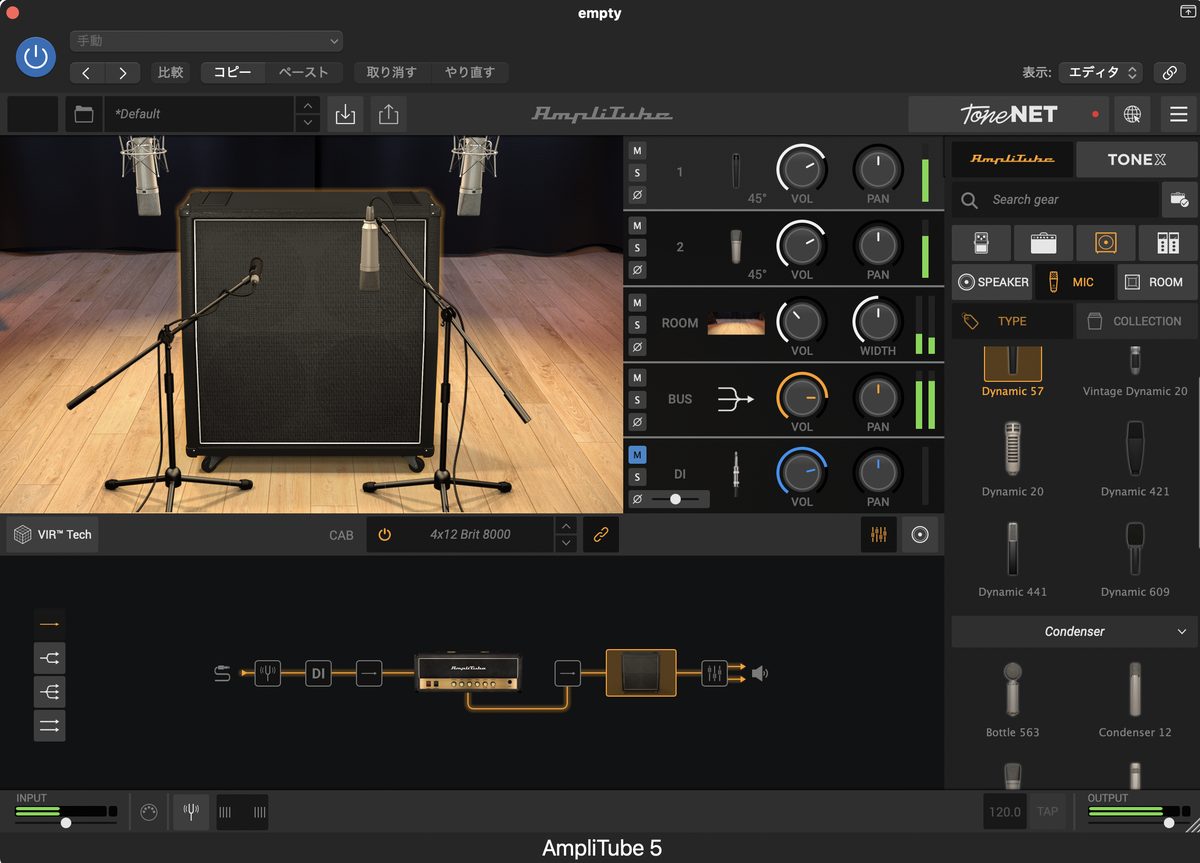
AmpliTube 5で最も音に影響するのが、キャビネットセクションです。
VIR™(Volumetric Impulse Response)という技術を使っています。
VIR採用のキャビネットは、SE以上のエディションで使えます。
スピーカー1本あたりのIRは、標準版とMAX v2で600個です。
マイクの種類を選ぶ
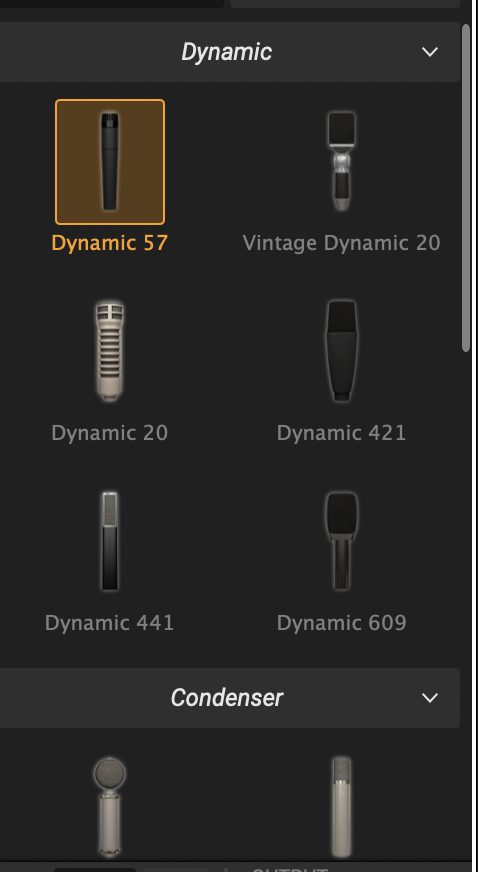
右パネルの「MIC」タブからマイクを選べます。ダイナミック系とコンデンサー系があります。
| マイクの種類 | 音の傾向 | おすすめ用途 |
|---|---|---|
| Dynamic 57(SM57モデル) | 中域が強く、存在感がある | ロック・歪み系全般の定番 |
| Dynamic 20(RE20モデル) | 低域が豊かでフラット | クリーン・ジャズ系 |
| Condenser系 | 高域の繊細さが出る | クリーントーン・アンビエント系 |
マイク位置を設定する
キャビネット画面では、マイクをドラッグして位置を変えられます。
- スピーカーのコーン中心に近いほど、明るくシャープな音
- 端(エッジ)に近づけるほど、柔らかく丸い音
- 距離:近いほど存在感が増し、離れると空気感が出る
ルームマイクで空気感を加える
キャビネットセクションにはルームマイクの設定もあります。
「Subway」「Studio」「Bathroom」などの空間を選べます。
マイクを離れた位置に置いたような空気感が加わります。
VIRキャビネットは、無料版のCSでは使えません(IK Multimedia公式の比較表より)。MAX v2はキャビネットが106種で、標準版の28種より大幅に多くなります。
ストンプ(エフェクター)の使い方
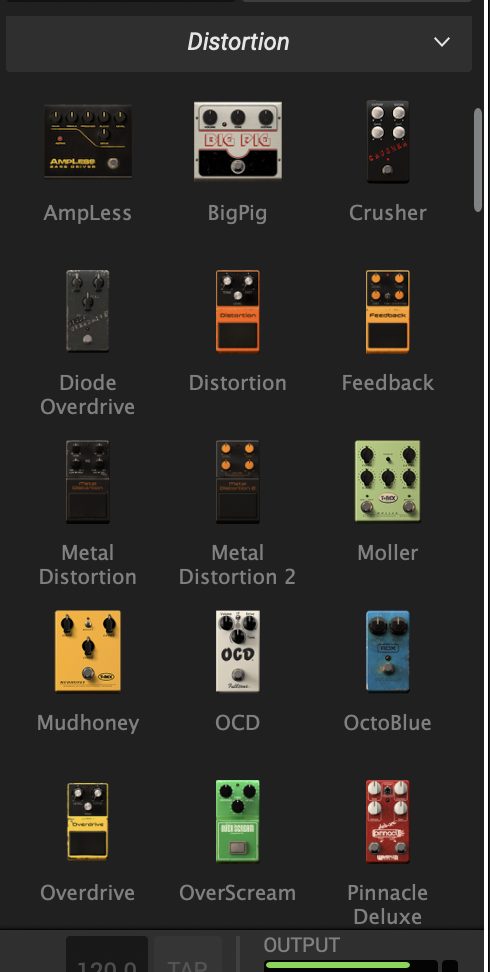
ストンプセクションでは、実機のペダルと同じ感覚でエフェクターを並べられます。
ストンプを追加・並び替える
空いているスロットをクリックするとペダル一覧が表示されます。選んだペダルをドラッグして順番を変えられます。
オルタナ系で使いやすいストンプの例
| 役割 | AmpliTube 5内のペダル例 |
|---|---|
| ブースト・歪み追加 | OCD・OverScream・Moller |
| コーラス | 各種コーラスペダル |
| ディレイ | テープエコー系(EchoMan・EP Tape Echo) |
| リバーブ | スプリングリバーブ・ホールリバーブ |
まずはシンプルな構成から始める方が整理しやすいです。
ラックセクションの使い方|後段の音作り
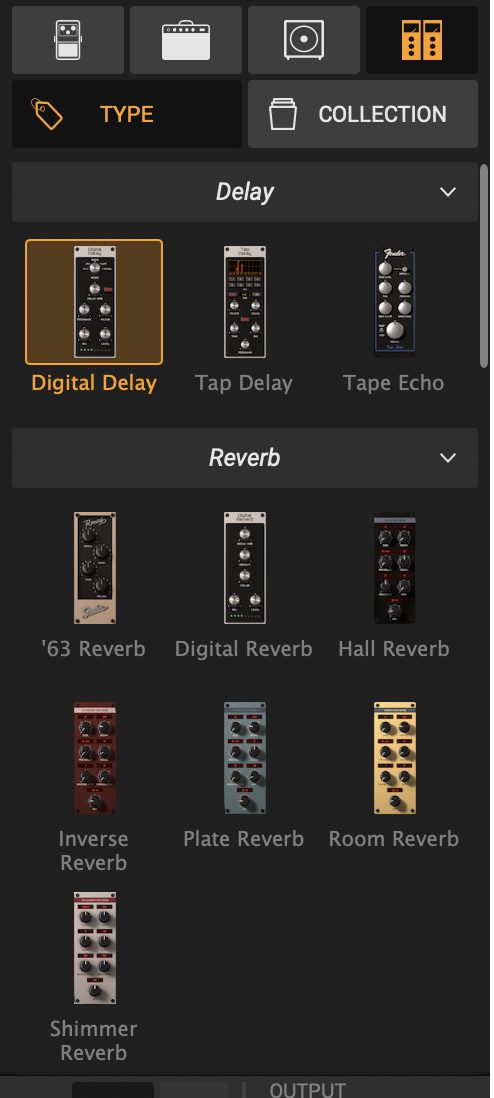
ラックセクションはキャビネットの後段に挿すエフェクト群です。
T-RackS 5由来のスタジオクオリティのプロセッサーが使えます。
EQ・コンプ・リバーブ・コーラスなどが揃っています。
アンビエント系のサウンドに特に使いやすいです。
AmpliTube 5では最大57個のモデルを同時に使えます。ただし、使いすぎるとCPU負荷が上がるので注意が必要です。
AmpliTube 5でアンビエントギターサウンドを作る例
ラックのリバーブやディレイを使ったアンビエント系サウンドの作り方はこちらで確認できます。
1分以内でアンビエントギタートーンを作る手順です。ラックの空間系エフェクトの使い方が参考になります。
プリセットの使い方|まずは既存の音から始めよう
音作りに慣れていない場合は、まずプリセットから始めるのがおすすめです。
プリセットはジャンル別・ギタースタイル別に整理されています。自分の好みに近いものを見つけて、そこから調整していくのが最短ルートです。
Logic ProでのDAW連携|プラグインとして使う方法
Logic Proでの使い方はシンプルです。
- Logicでオーディオトラックを作成する
- インプットをオーディオインターフェイスの入力チャンネルに設定する
- インサートスロットから「AmpliTube 5」を選ぶ(Audio Units > IK Multimedia)
- AmpliTube 5の画面が開くので、アンプやエフェクトを設定する
- 録音する
DAW連携のときはスタンドアロンを終了する
スタンドアロン版とDAWプラグイン版の同時起動には注意です。
オーディオデバイスの競合が起きることがあります。どちらか一方だけ使うようにしてください。
ダイレクトモニタリングについて
Logicで録音するとき、音の遅延(レイテンシー)が気になる場合があります。
生の音が聴こえます。録音時はLogicのソフトウェアモニタリングをオフにする運用がおすすめです。
関連記事はこちら。
-
-
Logic Proでギターを録音する手順を最初から解説【初心者向け】
「Logic Proを買ったけど、ギターをどう録音すればいいのか分からない」。 そんな悩みを持つギタリストは多いはずです。 私も最初は同じでした。 この記事では、Logic Proでギターを録音する手 ...
続きを見る
音が出ない・遅延する・録音がずれるときの対処
AmpliTube 5でつまずきやすいのは、この3つです。
症状ごとに、確認する順番をまとめました。
音が出ないとき
まずは、上から順にチェックしてください。
- オーディオインターフェースのゲインが上がっているか
- スタンドアロン版の設定画面で、入出力にインターフェースを選んでいるか
- ギターを挿した入力番号と、選んでいる入力チャンネルが同じか
- Logicでは、トラックの入力と入力モニタリングがオンになっているか
Macの場合は「システム設定」→「プライバシーとセキュリティ」→「マイク」も確認します。
ここでアクセスが許可されていないと、入力の音が届きません。
弾いた音が遅れて聴こえるとき
弾いてから音が出るまでの遅れを、レイテンシーと呼びます。
Appleの公式サポートでは、次の順番で減らす方法が案内されています。
- 録音時はI/Oバッファサイズを一番小さくする
- 音がプチプチ途切れたら、1段階ずつ大きくする
- Logicの「録音」メニューから「低レイテンシモード」をオンにする
低レイテンシモードは、遅延の大きいプラグインを録音中だけ迂回する機能です。
ミックス作業に戻るときは、オフに戻しておきましょう。
録音した音がリズムからずれるとき
録音のずれは、遅れて聴こえる音に合わせて弾いてしまうことが原因の場合が多いです。
耳が遅れた音を基準にするため、演奏そのものが後ろにずれていきます。
おすすめは、エフェクトのかかっていないDI(素のギター音)で録る方法です。
- インターフェースのダイレクトモニタリングで、遅延なしの音を聴きながら弾く
- 録音が終わってから、AmpliTube 5をトラックに挿して音を作る
この方法なら、あとからアンプやキャビを何度でも差し替えられます。

MIDIコントローラーとの連携方法
ライブや練習でフットスイッチを使いたい場合は、MIDIコントローラーを連携させます。
プリセット切り替え(Program Change)
MIDIのProgram Change(PC)メッセージが使えます。
AmpliTube 5のプリセットを切り替えられます。
注意:プリセット番号のズレ
コントローラーによっては、MIDIのPC番号が「0始まり」になっています。プリセット1を呼び出したい場合は、「0」を送信する必要があります。実際に試して確認してください。
エフェクトのオン・オフ(Control Change)
MIDIのControl Change(CC)も使えます。
特定のエフェクトをフットスイッチでオン・オフできます。
- オン・オフしたいエフェクトのボタンを右クリックする
- 「MIDI Learn」を選ぶ
- コントローラーのフットスイッチを踏む
- 自動的にMIDIアサインが完了する
スタンドアロンモード|練習・ループ・ライブに使う
AmpliTube 5のスタンドアロン版には、3つの専用モードがあります。
| モード | 使い方 |
|---|---|
| Recorder | 8トラックのマルチトラックレコーダー。アイデアをサクッと録るのに便利 |
| Looper | ループ演奏用。練習やアドリブに使いやすい |
| Live Mode | ステージ向けの大型表示UI。プリセット切り替えに特化している |
そのあとLogic Proに移行する流れをよく使います。手軽にサクッと録れるので便利です。
AmpliTube 5の音を動画で確認する
実際のサウンドをまず聴いてみたい方はこちらの動画もどうぞ。
AmpliTube 5で60秒以内にアンビエントギタートーンを作る動画です。ラックのリバーブ・ディレイと、キャビネットの組み合わせが参考になります。
AmpliTube 5レビュー記事もあわせてどうぞ
使い方がわかったら、実際のサウンドや宅録での使用感が気になる方はこちら。
-
-
【レビュー】AmpliTube 5 MAX v2は宅録に必要十分か|無料版・SE・標準版との違いも比較
AmpliTube 5 MAX v2を3行でまとめると AmpliTube 5 MAX v2はギター/ベース用アンプシミュレーターの最上位版です。 IK Multimediaが20年以上開発してきたプ ...
続きを見る
-
-
TONEX vs AmpliTube 5|ギタリストはどっちを軸にすべきか徹底比較
「ギターの宅録、まずアンプシミュレーターを1本そろえたい」 そう考えたとき、最初の壁になるのがTONEXとAmpliTube 5、どっちを軸にすべきかという問題です。 どちらもIK Multimedi ...
続きを見る
まとめ|まずはアンプ+キャビで音を出してみよう
AmpliTube 5 使い方のポイントまとめ
- オーディオインターフェイスのHi-Z入力でギターを接続する
- Audio/MIDI Setupで入力デバイスとバッファサイズを設定する
- 信号の流れは「ストンプ→アンプ→キャビ→ラック」の順番
- VIR™キャビネットのマイク位置が音の核心
- まずはプリセットから始めて、少しずつ調整する
- DAW連携ではスタンドアロンと同時起動しない
- MIDI LearnでフットスイッチにエフェクトON/OFFを割り当てられる
この3つができれば、ちゃんとした音が出ます。あとは使いながら少しずつ覚えていけば大丈夫です。
過去のブラックフライデーの実績と、今年の狙い方は、こちらにまとめています。
Plugin Boutiqueでの買い方が不安な人は、こちらで手順をまとめています。
-

-
Plugin Boutiqueの買い方・登録方法|Virtual Cash(5%還元)と返金ルール
この記事でわかること Plugin Boutiqueへの登録・購入・ダウンロード方法 Virtual Cash(5%還元)の仕組みと使い方 無料ギフトとRewards+トークンの受け取り方 ライセンス ...
続きを見る
「アンプシミュレーターって、結局どこに何を繋げばいいの?」 ギターをDTMで録り始めると、最初にぶつかるのがこの疑問です。 つまみがたくさんあって、エフェクトの順番もよくわからない。 ゲインを上げたら ... 続きを見る こんな方におすすめ DTMを始めたいけど何から揃えればいいか分からない バンドのデモを自分で作れるようになりたい GarageBandからステップアップしたい アンプシムの選び方を知りたい 結論から言 ... 続きを見る
アンプシミュレーターの基本|接続順とゲインの考え方
ギタリストがDTMを始める完全ロードマップ【2026年版】