「Logic Proを買ったけど、どこから触ればいいかわからない」
そんな状態からのスタートで大丈夫です。
Logic Proは機能が多いDAWです。
でも、最初に覚える操作はそれほど多くありません。
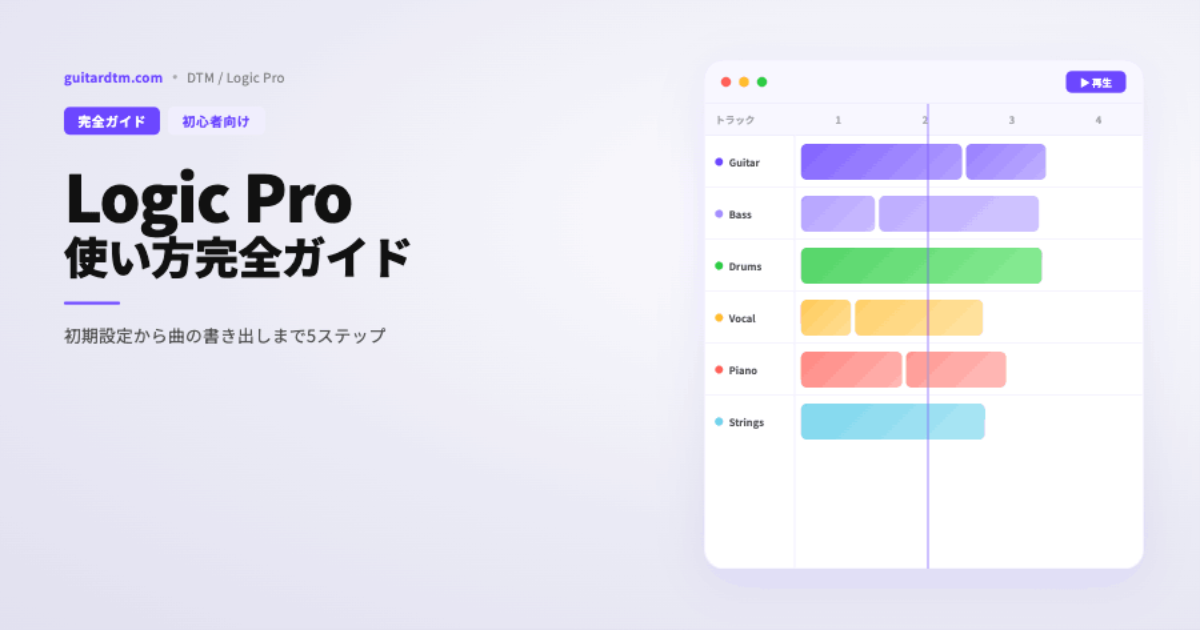
この記事では、初期設定から曲の書き出しまでを順番に解説します。
ギタリスト・バンドマン目線で「まずここだけ」を絞りました。

Logic Proとは?初心者が最初に知っておくべきこと
Logic ProはAppleが開発するMac専用のDAW(作曲ソフト)です。
プロの現場でも使われる本格的なソフトです。
でも、操作は直感的です。
GarageBandの上位版という位置づけです。
だから初心者でも入りやすい設計になっています。

-
-
【2026年版】ギタリスト向けDAWおすすめランキング|宅録で選ぶならコレ
※本記事にはプロモーションが含まれます。 「ギターを宅録したいけど、DAWって結局どれを選べばいいの?」 DAWは数が多くて、最初の1本でつまずきがちです。 この記事では、ギター歴13年・DTM歴8年 ...
価格と購入方法
Logic ProはMac App Storeで購入します。
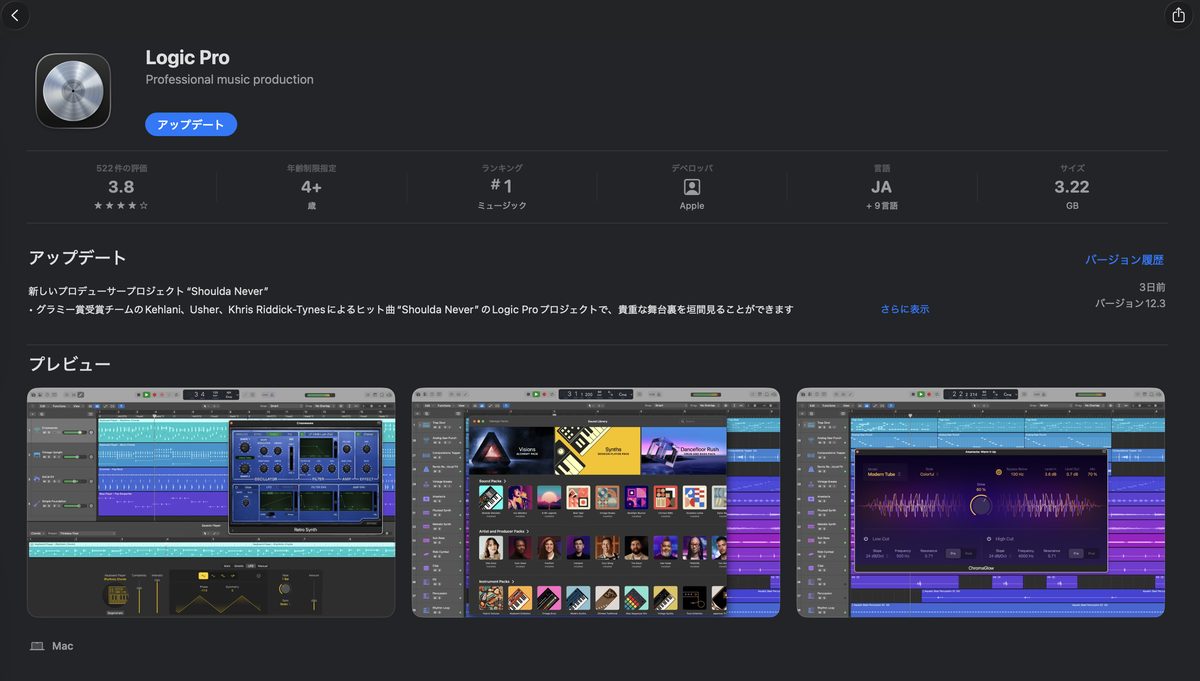
価格は30,000円の買い切りです。
※価格は変動する可能性があるため、購入前に必ず最新価格をご確認ください。
月額制のDAWと違い、支払いは一度だけ。
アップデートも無料で受けられます。
2026年1月から新しい選択肢も増えました。
月額1,780円の「Apple Creator Studio」というサブスクリプションです。
買い切りとサブスク、好きな方を選べます。
現行のLogic Pro 12には条件があります。Apple Silicon搭載Mac+macOS 15.6以降が必須です。Intel Macでは動作しないのでご注意ください。
GarageBandとの違い
Macに最初から入っているGarageBandでも、録音や打ち込みはできます。
主な違いを表にまとめました。
| GarageBand | Logic Pro | |
|---|---|---|
| 価格 | 無料 | 30,000円(買い切り) |
| トラック数 | 最大255 | 最大1000 |
| ミックス機能 | 基本のみ | プロ仕様 |
| 付属音源・プラグイン | 少なめ | 大量 |
| サードパーティ製プラグイン | 使用可 | 使用可 |
インストールが終わったら、曲作りの前に2つだけ設定しておきましょう。
オーディオインターフェイスの設定
ギターやマイクを録音するなら、オーディオインターフェイスの設定が必須です。
手順は次の通りです。
設定手順
- Logic Pro → 設定 → オーディオ を開く
- 「出力デバイス」を使用中のインターフェイスに変更
- 「入力デバイス」も同じインターフェイスに変更
- 「適用」をクリック
-

-
【失敗しない】オーディオインターフェイスとは?ギタリスト目線の選び方
ギターをPCで録音したい。 そう思ったとき、最初に必要になるのがオーディオインターフェイスです。 でも「名前は聞くけど、何をする機械か分からない」。 そんな人は多いはずです。 この記事では、ギタリスト ...
新規プロジェクトの作成
Logic Proを起動したら「新規プロジェクト」→「空のプロジェクト」を選びます。
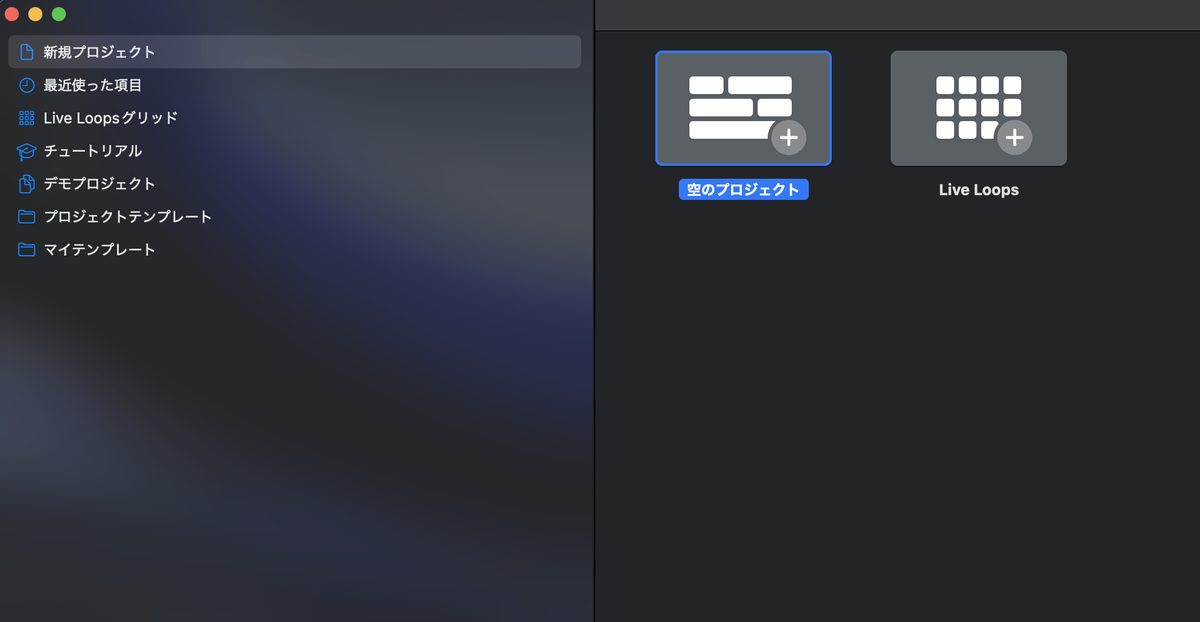
最初のトラックの種類を聞かれます。
ギターを録るなら「オーディオ」を選びます。
打ち込みなら「ソフトウェア音源」を選びます。
あとから何度でも追加できるので、ここで迷う必要はありません。
プロジェクト作成時にテンポとキーを設定しておきましょう。あとの打ち込みやループ素材の利用がスムーズになります。
画面の見方|4つのエリアだけ覚えればOK
Logic Proの画面は情報量が多く見えます。
でも、最初に覚えるのは4つのエリアだけで十分です。
| エリア | 場所 | 役割 |
|---|---|---|
| トラックエリア | 中央 | 録音・編集のメイン画面 |
| ライブラリ | 左側 | 音色・プリセットの選択 |
| インスペクタ | 左側 | トラックの音量・設定 |
| コントロールバー | 上部 | 再生・録音・テンポ |
ここからは、実際に曲を形にする流れを5ステップで解説します。
この流れさえ覚えれば、1曲を最後まで完成させられます。
ステップ1:トラックを作成する
トラックエリア左上の「+」ボタンで新しいトラックを追加します。
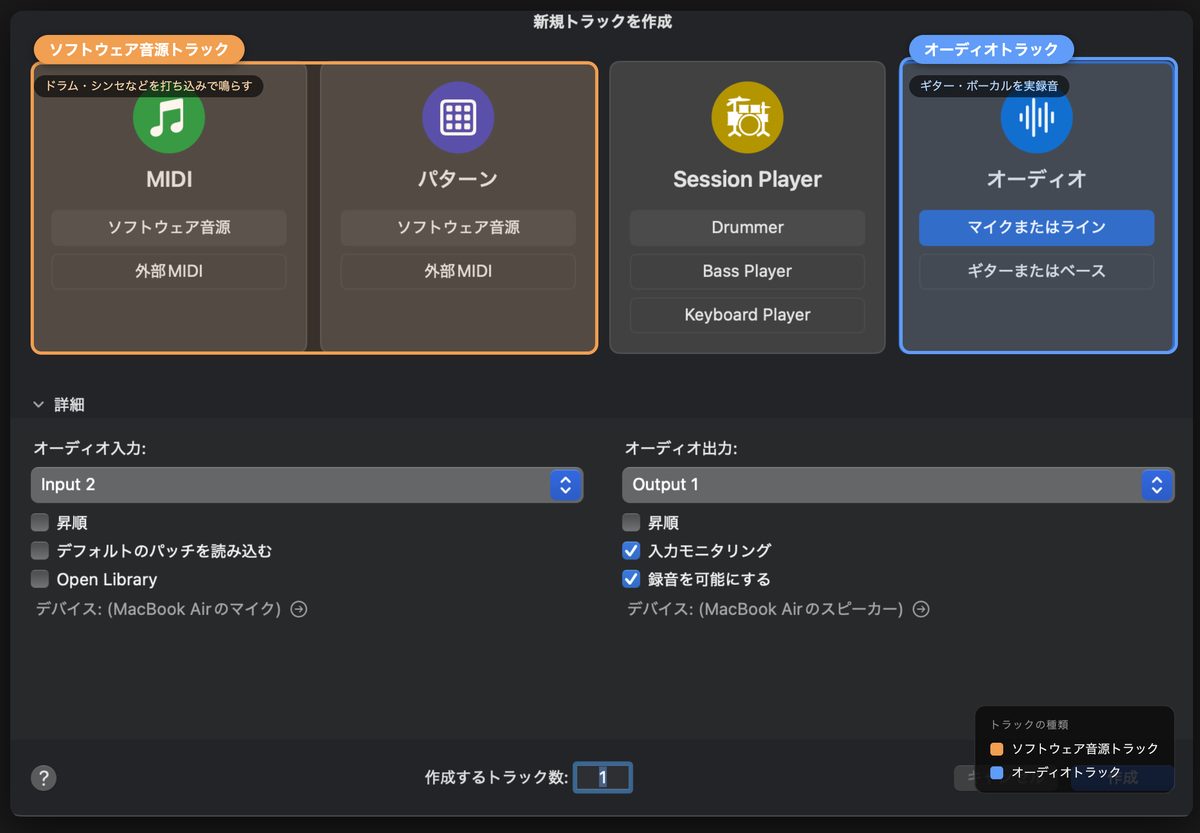
トラックの種類は主に2つです。
トラックの種類
- オーディオトラック:ギターやボーカルなど「実際の音」を録音する
- ソフトウェア音源トラック:ドラムやシンセなどを「打ち込み」で鳴らす
ステップ2:録音する
オーディオトラックを選びます。
上部の録音ボタン(●)を押せば録音開始です。
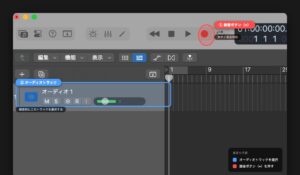
録音前に確認するポイントは2つ。
1つ目は入力チャンネルです。
ギターを挿している入力番号を確認します。
その番号とトラックの入力設定を合わせます。
2つ目は入力レベルです。
メーターが赤にならない範囲で、できるだけ大きく設定します。
-
-
Logic Proでギターを録音する手順を最初から解説【初心者向け】
「Logic Proを買ったけど、ギターをどう録音すればいいのか分からない」。 そんな悩みを持つギタリストは多いはずです。 私も最初は同じでした。 この記事では、Logic Proでギターを録音する手 ...
アンプシミュレーターを使ったライン録りの基本はこちらです。
-
-
アンプシミュレーターの基本|接続順とゲインの考え方
「アンプシミュレーターって、結局どこに何を繋げばいいの?」 ギターをDTMで録り始めると、最初にぶつかるのがこの疑問です。 つまみがたくさんあって、エフェクトの順番もよくわからない。 ゲインを上げたら ...
ステップ3:打ち込みで演奏を追加する
ドラムやベースは、弾けなくても「打ち込み」で追加できます。
ソフトウェア音源トラックを作成します。
ピアノロール画面でノートを置いていくのが基本操作です。
そしてギタリストに嬉しいのがSession Players機能です。
DrummerはこのSession Players内の一つです。
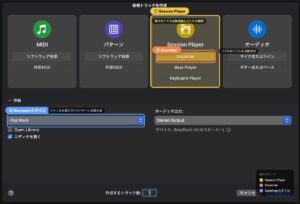
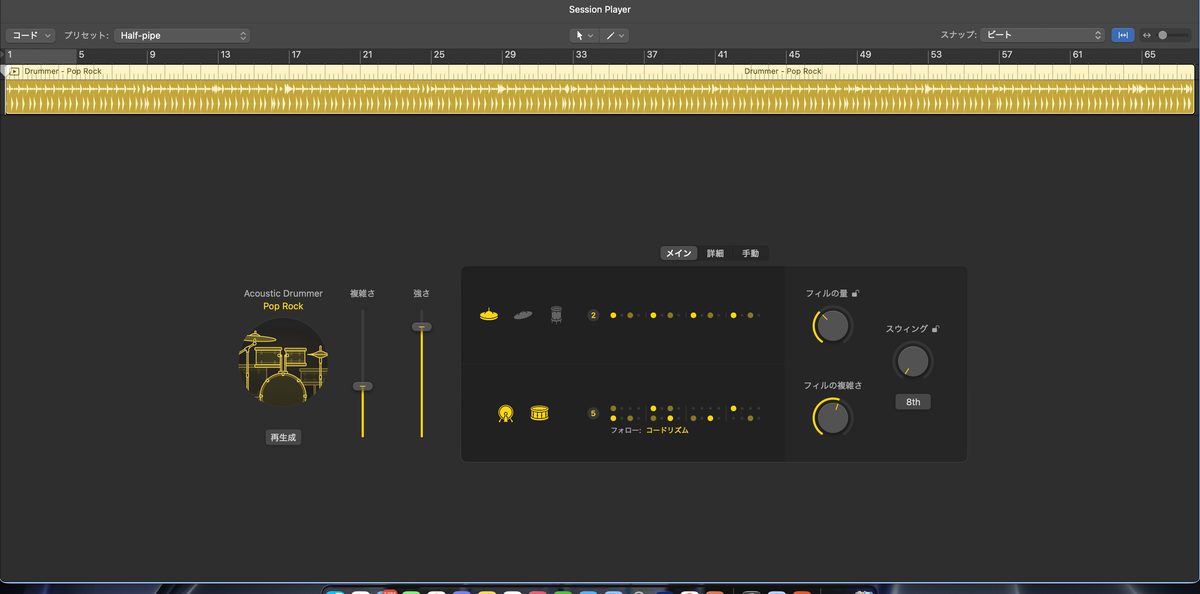
Drummerを使えば、ジャンルを選ぶだけでリアルなドラムパターンを自動生成してくれます。
バンドマンのデモ制作では、これだけでも十分戦えます。
録音と打ち込みが終わったら、各トラックの音量バランスを整えます。
「X」キーでミキサー画面を開きます。
フェーダーを上下させるのが基本操作です。
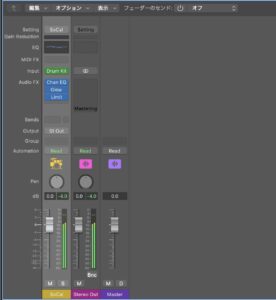
ミックスの考え方はこちらの記事で、バンド編成を例に解説しています。
-
-
ミックス入門|ギター2本+ベース+ドラムをまとめる
ギター2本+ベース+ドラム+ボーカルの基本的なミックスを初心者向けに解説。EQ・コンプ・空間系の基本から、バンドサウンドをまとめる順番まで、Logic Proで実践しながら丁寧に説明します。
ステップ5:書き出し(バウンス)する
曲が完成したら、1つの音声ファイルに書き出します。
手順は「ファイル」→「バウンス」→「プロジェクトまたは選択範囲」。
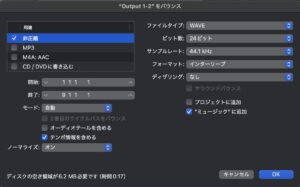
形式は用途で使い分けます。
| 形式 | 用途 |
|---|---|
| WAV / AIFF | 配信申請・音源提出など高音質が必要な場面 |
| MP3 | メンバーへの共有・デモ確認 |
バウンス範囲は曲の最後の音の余韻まで含めるように設定しましょう。サイクル範囲が短いと、リバーブの残響が途中で切れてしまいます。
ギタリストならまず使いたいLogic Proの機能3つ
基本操作の次は、ギタリストと相性のいい機能を3つ紹介します。
Amp Designer|純正アンプシミュレーター
Logic Proには純正のアンプシミュレーター「Amp Designer」が付属しています。
追加費用ゼロ。
クリーンからハイゲインまで一通りの音が作れます。
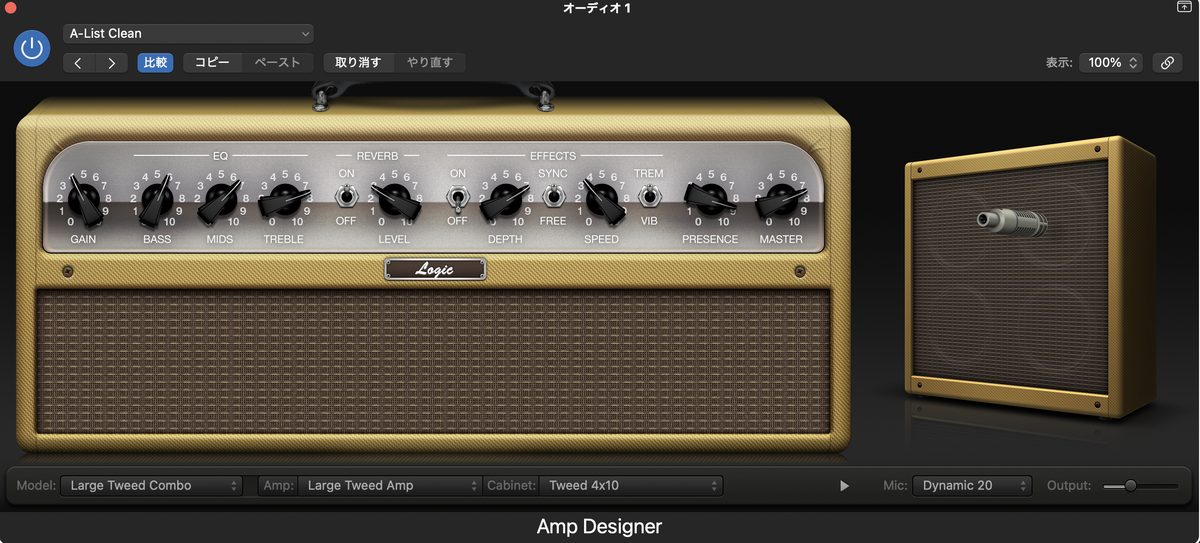
有料のアンプシミュレーターなら、TONEX MAXとAmpliTube 5 MAX v2が定番です。
どちらもLogic Proのプラグインとして使えます。
-

-
【レビュー】Logic Pro標準Amp Designerはどこまで戦えるのか
Logic Proを立ち上げると、最初からAmp Designerが使えます。 追加費用ゼロ。インストール不要。すぐに弾けます。 ギター歴13年・DTM歴8年の筆者が評価します。 長年使い続けた経験が ...
Session Players(Drummer)|自動でドラムを生成
先ほども触れたDrummerは、Session Playersという機能群の一つです。
ギタリストの強い味方です。
ジャンルとドラマーを選ぶだけで、曲に合わせたパターンを自動生成。
「複雑さ」と「音量」をXYパッドで直感的に調整できます。
バンドのデモ制作なら、まずDrummerで叩き台を作るのが最速です。
Drummerからドラム音源までの流れは、こちらでまとめています。
-

-
ギタリストのドラム打ち込み|Drummer・MODO DRUM・BFD3
ギタリストがドラムを打ち込む理由 宅録でギターを録っても、ドラムがなければ曲の形になりません。 ドラマーを毎回呼ぶのは、現実的ではないでしょう。 そこで使うのが、パソコンの中のドラムです。 打ち込みの ...
Apple Loops|ロイヤリティフリーの素材集
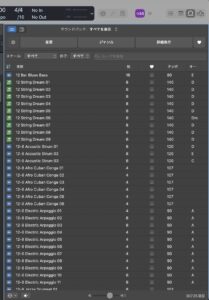
Apple Loopsは、Logicに付属する大量のループ素材集です。
現行バージョンでは「Sound Browser」という検索画面に統合されています。
自然言語での検索にも対応しました。
ドラムループやシンセフレーズをドラッグ&ドロップするだけで曲に追加できます。
テンポとキーはプロジェクトに自動で合うので、初心者でも扱いやすいです。
Logic標準のAmp Designerで物足りなくなったら、専用のアンプシミュレーターを検討する手もあります。
それぞれのレビューをまとめています。
-

-
【実機レビュー】TONEX MAXの正直な感想|SE・標準版・無料CSとの違いも比較
「アンプシミュレーターって、結局どれも同じじゃないの?」 正直、私もそう思っていました。 でもTONEX MAXを使い始めてから、その考えは完全にひっくり返りました。 この記事では、TONEX MAX ...
-
-
【レビュー】AmpliTube 5 MAX v2は宅録に必要十分か|無料版・SE・標準版との違いも比較
AmpliTube 5 MAX v2を3行でまとめると AmpliTube 5 MAX v2はギター/ベース用アンプシミュレーターの最上位版です。 IK Multimediaが20年以上開発してきたプ ...
Logic Proの使い方でよくある質問
まとめ|Logic Proの使い方は5ステップで覚える
最後に、この記事のポイントを整理します。
この記事のまとめ
- Logic ProはApple Silicon搭載Mac専用・30,000円買い切り(サブスク版もあり)
- 最初の設定はオーディオインターフェイスの入出力だけでOK
- 曲作りは「トラック作成→録音→打ち込み→ミックス→書き出し」の5ステップ
- ギタリストはAmp DesignerとSession Players(Drummer)から使い始めるのが最短ルート
Logic Proは、全機能を覚えようとすると挫折します。
まずはこの記事の5ステップで、1曲を完成させてみてください。
1曲仕上げる経験が、一番の上達への近道です。
実際のギター録音手順は、上で紹介した記事で解説しています。