「TONEXを買ったけど、何から触ればいいかわからない」
「インストールはしたけど、音作りの正解が見えない」
この記事は、そんな人のための完全ガイドです。
TONEXは高機能なぶん、最初は画面の情報量に圧倒されがち。
でも、使う機能は実はシンプルです。
筆者はギター歴13年・DTM歴8年。
Logic Proの宅録でTONEXを長年使い込んできました。
その経験をもとに解説します。

この記事でわかること
・TONEXプラグインのインストールとアクティベーション手順
・ToneNETで「良い音」を最速で見つける方法
・宅録で使える音作りとTONEX FXの基本
・レイテンシー・音の二重聴こえなどトラブル解決法
なお、この記事で扱うのはプラグインとしてのTONEXです。
実機アンプのキャプチャー(モデリング作成)は別記事で扱います。
TONEXプラグインとは?まず仕組みをざっくり理解する
TONEXは、IK Multimediaが開発したアンプシミュレーターです。
核となるのはAI Machine Modelingという独自技術。
実機のアンプ・キャビネット・ペダルの音を、AIが高忠実度でデジタル化します。
このデジタル化された音の単位を「Tone Model」と呼びます。

音の傾向は、とにかく空気感がリアル。
弾いた瞬間の反応も実機に近いです。
実際にLogic純正アンプと弾き比べた動画がこちら。
クリーン〜ツイード系の音で比較しています。
ツイード系特有の温かみや倍音の出方に注目して聴いてみてください。
語りなしの音だけ比較です。
クリーンからクランチ、ディストーションまで通しで比較したい方へ。
こちらの動画もどうぞ。
筆者もLogic Proの宅録では、アンプはほぼTONEXが軸です。
詳しい音の感想は、こちらのレビュー記事にまとめています。
-

-
【実機レビュー】TONEX MAXの正直な感想|SE・標準版・無料CSとの違いも比較
「アンプシミュレーターって、結局どれも同じじゃないの?」 正直、私もそう思っていました。 でもTONEX MAXを使い始めてから、その考えは完全にひっくり返りました。 この記事では、TONEX MAX ...
続きを見る
TONEXのグレードは4種類
TONEXには、CS・SE・標準版・MAXの4つのグレードがあります。
TONEXのグレード
・TONEX CS:無料版。プレミアムTone Modelは40種で、ユーザー作成モデルのダウンロードは20件まで
・TONEX SE:プレミアムTone Modelは300種以上
・TONEX(標準版):プレミアムTone Modelは550種以上
・TONEX MAX:プレミアムTone Modelは1,480種以上
内蔵エフェクトとToneNETは、どのグレードでも使えます。違いは、主にTone Modelの数です(IK Multimedia公式の比較表より)。
無料版でどこまでできるかは、こちらで詳しく解説しています。
-

-
TONEX無料版(CS)でできること・制限まとめ|有料版との違いも解説
「TONEXって無料で使えるらしい。でも、結局どこまでできるの?」 アンプシミュレーターを探すと、必ず一度はぶつかる疑問だと思います。 結論から言います。 TONEXの無料版(TONEX CS)は、か ...
続きを見る
有料版どうしの違い(SE・標準版・MAX)は、TONEX MAXレビューの比較表にまとめています。
▶ TONEX MAXの価格をPlugin Boutiqueで見る
11月のブラックフライデーを待つ手もあります
IK Multimediaの製品は、毎年11月のブラックフライデーで大幅に値下がりします。2024年と2025年は、TONEXとAmpliTubeで「片方を買うともう片方が無料になる」バンドルが出ました。2026年のブラックフライデーは11月27日です。
過去の実績と、今年の狙い方は、こちらにまとめています。

セットアップ手順|インストールからアクティベーションまで
TONEXのインストールは、専用アプリを使えば迷いません。
手順は以下の3ステップです。
手順①:IK Product Managerをインストール
まず、IK公式サイトからIK Product Managerをダウンロードします。
これはIK製品のインストール・認証・アップデートをまとめて管理するアプリです。
TONEXもAmpliTubeも、すべてここから入れます。
手順②:シリアル登録とインストール
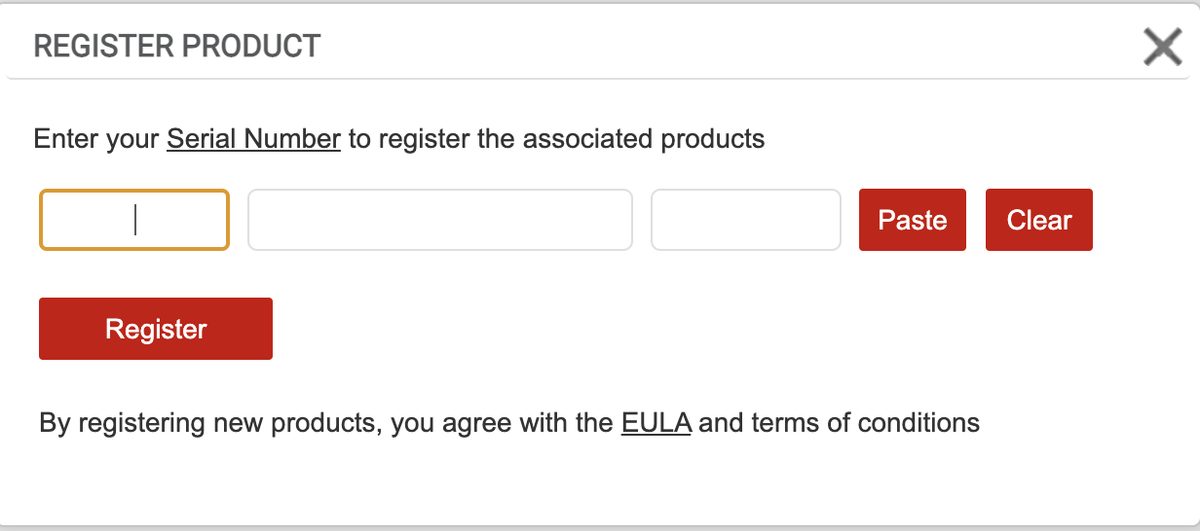
IK Product Managerにログインし、購入時のシリアルナンバーを登録します。
登録が終わると、製品一覧にTONEXが表示されます。
「Install」をクリックしてインストールを実行しましょう。
手順③:Authorize(認証)を実行
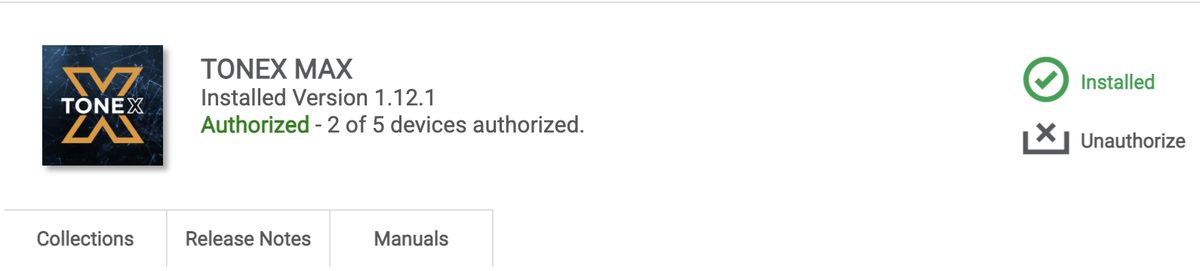
インストール後、「Authorize」ボタンを押して認証します。
これを忘れるとプラグインが起動しないので注意。
ポイント
認証済みなのにToneNETへアクセスできない場合があります。
一度「Unauthorize」してから「Re-authorize」し直すと解決することが多いです。
Logic ProでTONEXを立ち上げる
セットアップが終わったら、DAWでTONEXを使ってみましょう。
ここではLogic Proを例に解説します。
オーディオトラックにインサートする
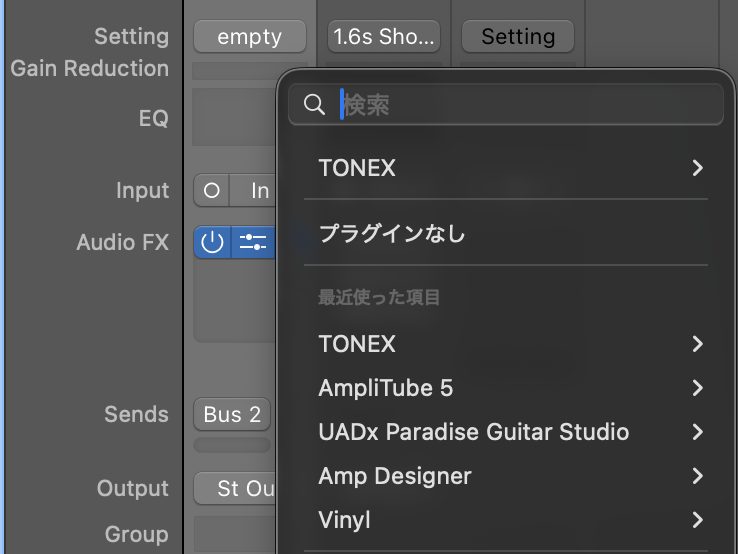
手順はシンプルです。
Logic Proでの立ち上げ手順
① オーディオトラックを作成
② Audio FXスロットをクリック
③ 「IK Multimedia」→「TONEX」を選択
④ 入力モニタリングをONにして音を確認
ギターはオーディオインターフェイスのHi-Z(Instrument)入力に接続します。
インターフェイスの入力がLine側になっているのも原因になります。設定を一度見直してみてください
Logic Proでの録音の基本手順は、こちらの記事で最初から解説しています。
-
-
Logic Proでギターを録音する手順を最初から解説【初心者向け】
「Logic Proを買ったけど、ギターをどう録音すればいいのか分からない」。 そんな悩みを持つギタリストは多いはずです。 私も最初は同じでした。 この記事では、Logic Proでギターを録音する手 ...
続きを見る
録音は「ドライ音を残す」のが鉄則
宅録でおすすめなのは、DI(ドライ音)を録っておく方法です。
素の音を録っておけば、あとから音色を自由に差し替えられます。
TONEXはインサートで挿しておくだけ。
モニターはアンプの音で弾けるので、違和感もありません。
ミックス段階で「やっぱり別のアンプにしたい」となっても、録り直し不要。
これがプラグイン運用の最大のメリットです。
ToneNETの使い方|良い音を最速で見つける
TONEXの本領は、共有プラットフォーム「ToneNET」にあります。
世界中のユーザーやアーティストが作った音の共有プラットフォームです。
公式の表記では、60,000以上のTone Modelとプリセットが公開されています。
検索は「Most Popular」から
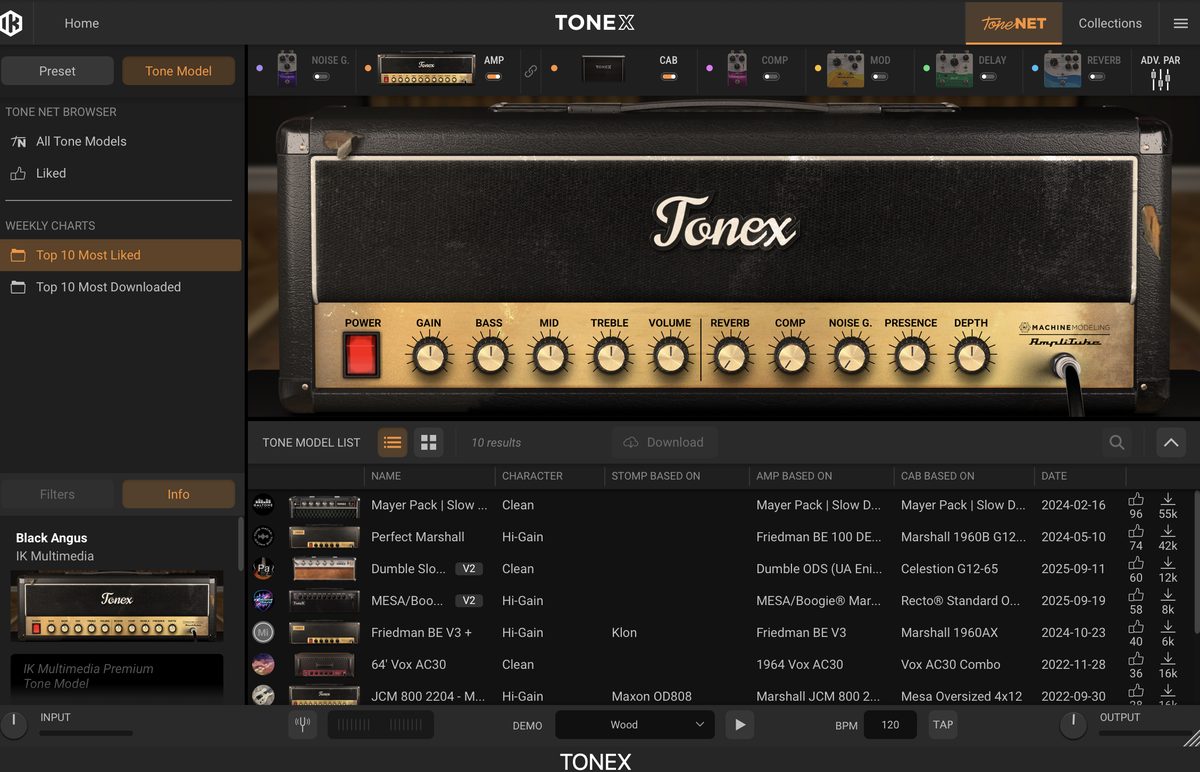
まず試すべきは、WEEKLY CHARTSの「Top 10 Most Liked」です。
ユーザーの「いいね」数で上位に入ったモデルが並んでいます。
玉石混交のToneNETでも、ここはクオリティが安定しています。
「Top 10 Most Downloaded」もあるので、両方チェックするのがおすすめ。
クリックするだけで即試聴できる
プラグインのToneNETは試聴がかんたんです。
リストのモデルをクリック。
それだけで音がロードされます。
DAWでギターを弾きながら操作しましょう。
次々にモデルを切り替えて聴き比べできます。
試聴前にAMPノブを「12時」に戻す
ここは見落としがちなポイント。
TONEXのAMPセクションには、GainやEQのノブがあります。
このノブの位置は、モデルを切り替えても引き継がれます。
前のモデルでTrebleを上げたままだと、どうなるか。
次のモデルも高音がキツく鳴ってしまいます。
本来の音を確認したいときは、ノブを12時に戻す。
これだけで比較の精度が上がります。
気に入ったモデルはダウンロードしてローカルに保存し、自分のプリセットとしてカスタマイズできます。
無料版のTONEX CSは、ToneNETからダウンロードできるユーザーモデルが20件までです。SE・標準版・MAXでは無制限です(IK Multimedia公式の比較表より)。気に入ったモデルを、どんどん保存したい人は有料版が向いています。
音作りの基本|ノブ操作とTONEX FX
Tone Modelを選んだら、次は音作りです。
基本パラメーターはアンプと同じ
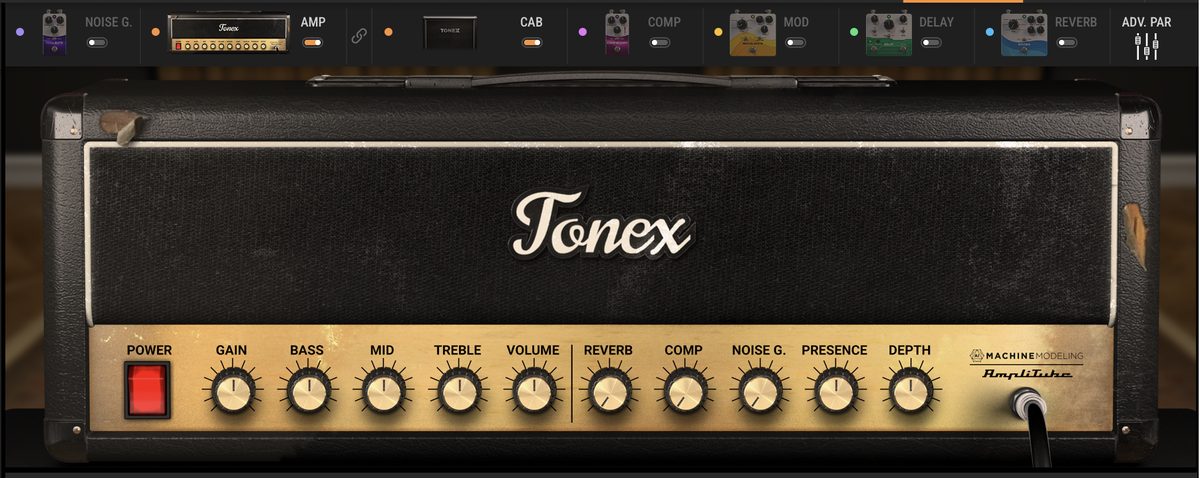
TONEXの基本操作は実機アンプと同じ感覚です。
基本パラメーター
・Gain:歪みの量
・Bass / Mid / Treble:3バンドEQ
・Presence / Depth:高域の張り/低域の押し出し
・Vol:出力音量
まずはGainとEQだけで骨格を作りましょう。
モデル選びが的確なら、大きくいじる必要はありません。
Gainの調整で表情が出やすいのがクランチ系。
Logic純正との比較動画で質感を確認できます。
イヤホン・ヘッドホンで聴くと、クランチの粒立ちや空気感の違いが分かりやすいです。
TONEX FXでプラグイン内で音作りが完結
アップデートで追加されたTONEX FXにより、エフェクトの幅が大きく広がりました。
従来のノイズゲート・コンプ・リバーブに加え、8種のエフェクトが使えます。
TONEX FXの内容
・モジュレーション:コーラス/フランジャー/トレモロ/フェイザー/ロータリー
・ディレイ:デジタル/テープ
・リバーブ:スプリング(4バリエーション)
ポイントは、各エフェクトをアンプの前段(Pre)か後段(Post)に配置できること。
実機のペダルボードと同じ発想で組めます。
コーラスは前段に置きます。
ディレイやリバーブは後段、という具合です。
エフェクトの接続順の考え方は、こちらの記事が参考になります。
-
-
アンプシミュレーターの基本|接続順とゲインの考え方
「アンプシミュレーターって、結局どこに何を繋げばいいの?」 ギターをDTMで録り始めると、最初にぶつかるのがこの疑問です。 つまみがたくさんあって、エフェクトの順番もよくわからない。 ゲインを上げたら ...
続きを見る
ノイズゲートは早めに設定する
ハイゲインのTone Modelを使うなら、ノイズゲートは必須です。
ハイゲインでのTONEXの実力は、この比較動画がわかりやすいです。
歪ませたときの音の「締まり」と「輪郭の残り方」に注目して聴いてみてください。
ゲートの設定はかんたんです。
Reverb・Compression・Noise Gateは二次パラメーターにあります。
「ジー」というノイズが気になったら、ゲートのスレッショルドを調整しましょう。
それでもノイズが消えない場合は、接続や環境側に原因があるかもしれません。
-
-
アンプシミュレーターで音が劣化する原因と正しい設定【接続順・ゲイン・インターフェース】
「アンプシミュレーターを入れてみたけど、なんだか音が細い」 「ノイズだらけで使い物にならない」 ギターからDTMに入った人が、最初につまずくのがここです。 原因のほとんどは、機材の性能ではありません。 ...
続きを見る
宅録での運用パターン3選
TONEXをDAWで使うときの代表的なワークフローを3つ紹介します。
①DI録り+あとがけ(基本形)
前述のとおり、これが基本にして最強です。
ドライ音を録音し、TONEXはインサートであとがけ。
音色をいつでも差し替えられる、非破壊のワークフローです。
②かけ録り(CPU節約)
TONEXを通した音をそのまま録音する方法です。
トラック数が増えてCPU負荷が気になるプロジェクトで有効。
音色を確定させる覚悟が必要ですが、そのぶんミックスの判断は速くなります。
③ドライ/ウェット同時録り(いいとこ取り)
入力を分岐させる方法です。
加工済みの音とDI音を、別トラックに同時録音します。
「音が決まっている安心感」と「あとから変えられる保険」。
この両方を手に入れられる欲張りな方式です。
トラブルシューティング|レイテンシーと二重聴こえ
TONEX運用でつまずきやすいポイントを2つ解説します。
レイテンシー(音の遅れ)対策
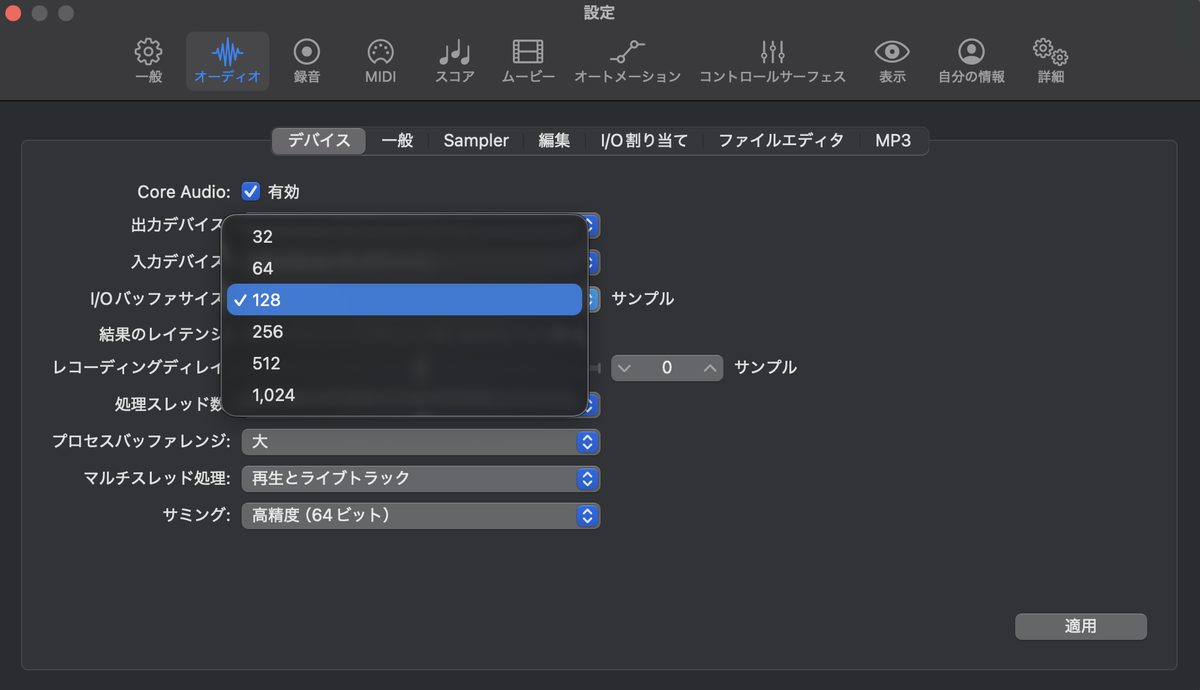
弾いてから音が出るまでの遅れを感じたら、バッファサイズを下げましょう。
低レイテンシー設定の目安
・Buffer Sizeは128以下を目安に設定
・録音時は小さく、ミックス時は大きく切り替えるのが定番
・Windowsは専用ASIOドライバを使用(Safe Modeのチェックを外すとさらに高速化)
Macの場合はLogic Pro側の「環境設定→オーディオ」でI/Oバッファサイズを変更します。
音が二重に聴こえるときの対処
「音がダブって聴こえる」原因は、モニタリングの二重化です。
インターフェイス直の音と、PC処理後の音が両方鳴っている状態です。
対処はかんたん。
ハードウェア側のDirect MonitoringをOFFにします。
PCからの音だけを聴けば解決です。
ライブラリ管理とバックアップ
集めたTone Modelとプリセットは、大切な資産です。
定期的なバックアップをおすすめします。
Library.dbをコピーするだけ
TONEXの全データは、1つのファイルに格納されています。
バックアップすべきファイル
Mac:書類/IK Multimedia/TONEX/Library.db
Windows:C:\Users\ユーザー名\Documents\IK Multimedia\TONEX\Library.db
このファイルをコピーしておけば、全Tone Modelとプリセットを丸ごと移行できます。
PCの買い替え時にも役立ちます。
Tone Model単体はエクスポート不可
1つ注意点があります。
Tone Modelは単体でエクスポートできません。
書き出したい場合は一度「Preset」として保存します。
そのうえでプリセット単位でエクスポートする必要があります。
TONEXを最大限使うならどのグレード?
ここまでの機能は、無料版のTONEX CSでもかなり体験できます。
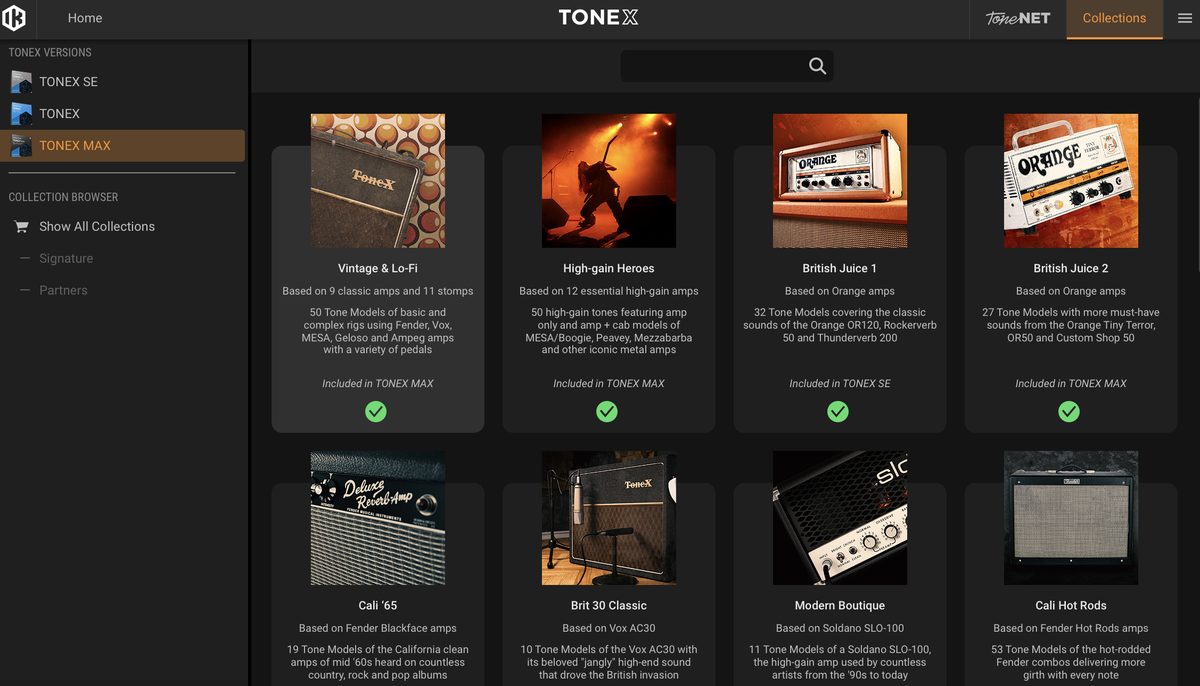
ただ、本格的に宅録の軸にするならTONEX MAXが結論です。
プレミアムTone Modelは1,480種以上と、標準版(550種以上)の約2.7倍です。
「探せば大抵の音がある」状態になります。
クリーン系だけをまとめて聴きたい方はこちら。
歪み系のプリセットはこちらでまとめて確認できます。
筆者もMAXを使っています。
宅録のアンプは、正直これ1本で困っていません。
価格は変動するので、最新価格はリンク先でご確認ください。
セール時は大幅に安くなることが多いプラグインです。
過去のブラックフライデーの実績と、今年の狙い方は、こちらにまとめています。
Plugin Boutiqueでの買い方が不安な人は、こちらで手順をまとめています。
-

-
Plugin Boutiqueの買い方・登録方法|Virtual Cash(5%還元)と返金ルール
この記事でわかること Plugin Boutiqueへの登録・購入・ダウンロード方法 Virtual Cash(5%還元)の仕組みと使い方 無料ギフトとRewards+トークンの受け取り方 ライセンス ...
続きを見る
AmpliTube 5とどちらを軸にすべきか迷っている人は、こちらの比較記事もどうぞ。
-
-
TONEX vs AmpliTube 5|ギタリストはどっちを軸にすべきか徹底比較
「ギターの宅録、まずアンプシミュレーターを1本そろえたい」 そう考えたとき、最初の壁になるのがTONEXとAmpliTube 5、どっちを軸にすべきかという問題です。 どちらもIK Multimedi ...
続きを見る
まとめ|TONEXは「探して、整えて、録る」だけ
最後に、この記事の要点をまとめます。
この記事のまとめ
・セットアップはIK Product Managerで「インストール→Authorize」
・ToneNETは「Top 10 Most Liked+ノブ12時リセット」で試聴
・音作りはGain/EQが基本。TONEX FXで空間系まで完結
・録音はDI録り+あとがけが基本形
・Library.dbのバックアップでデータ資産を守る
TONEXは多機能ですが、日常的に使う流れはシンプルです。
「ToneNETで探す→ノブで整える→DIで録る」。
この3ステップさえ身につけば、宅録の音作りは一気に楽になります。
まずはMost Likedの上位モデルから、自分のギターで鳴らしてみてください。