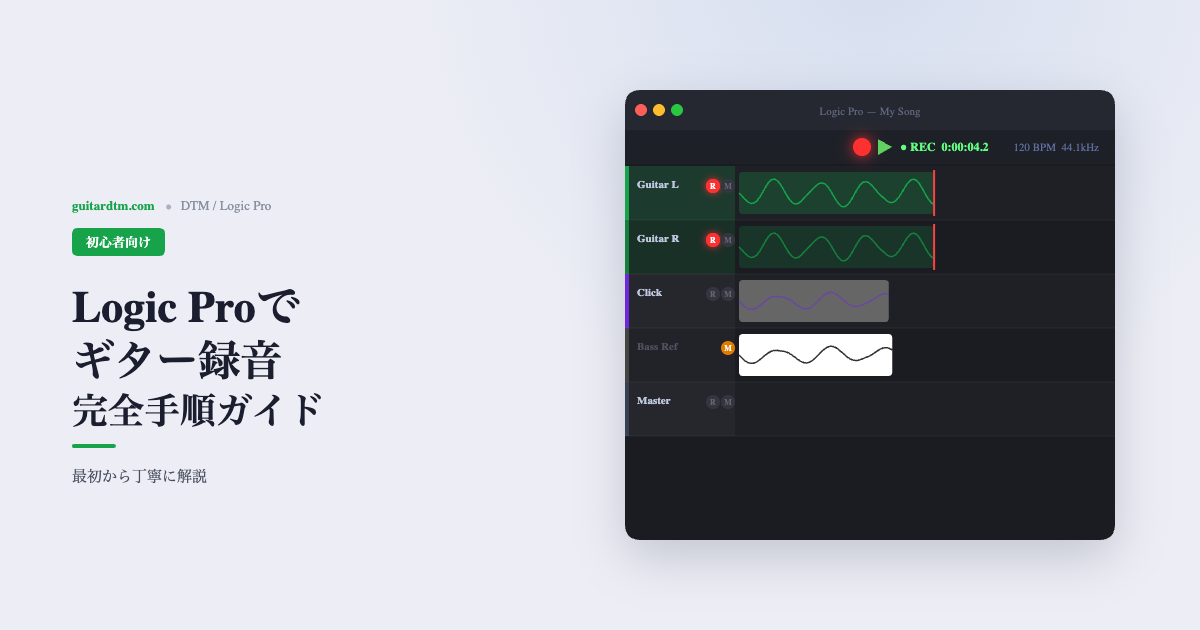
「Logic Proを買ったけど、ギターをどう録音すればいいのか分からない」。
そんな悩みを持つギタリストは多いはずです。
私も最初は同じでした。

この記事では、Logic Proでギターを録音する手順をゼロから解説します。
専門用語はそのつど説明します。
読み終えるころには、自分のギターを1本録り終えられるはずです。

この記事でわかること
ギター録音に必要な機材/Logic Proの初期設定/実際の録音手順/アンプシミュレーターの使い方/よくあるトラブルの対処法
Logic Proでギター録音に必要なもの
まず、必要なものを確認します。
大きく分けて3つです。
必要なもの
- Mac(Logic Proが動くもの)
- オーディオインターフェイス(I/F)
- ギターとシールドケーブル
(スクショ①)Mac・I/F・ギターを繋いだ全体写真をここに挿入
I/F(アイエフ)とは、オーディオインターフェイスの略です。
ギターの音をパソコンに取り込む機材だと思ってください。
I/Fは数千円のものから揃います。最初は高価なものでなくて大丈夫です。私もTascamのI/Fを長く使っています。
Logic Proの初期設定
機材を繋いだら、Logic Proを設定します。
ここでつまずく人が多い部分です。
ゆっくり進めましょう。
STEP1:オーディオインターフェイスを認識させる
step
1I/FをUSBでMacに接続する
まずI/FをMacに繋ぎます。
電源が必要なタイプなら電源も入れます。
step
2Logic Proの環境設定を開く
メニューの「Logic Pro」→「設定」→「オーディオ」を開きます。
step
3入力デバイスにI/Fを選ぶ
「入力デバイス」と「出力デバイス」の両方に、接続したI/Fを選びます。
ここが「内蔵マイク」のままだと録音できません。
(スクショ②)設定→オーディオ画面。入力/出力デバイスの選択箇所を赤枠で強調
STEP2:新規プロジェクトを作る
設定ができたら、新しいプロジェクトを作ります。
「新規」→「空のプロジェクト」を選びます。
トラックの種類は「オーディオ」を選びましょう。
(スクショ③)新規トラック作成画面。「オーディオ」を選択している状態
ココに注意
「ソフトウェア音源」ではなく「オーディオ」を選んでください。ギターの生音を録るのはオーディオトラックです。
実際にギターを録音する手順
いよいよ録音です。
難しく考えなくて大丈夫です。
step
1入力チャンネルを合わせる
ギターを挿したI/Fの入力番号を、トラックの入力に合わせます。
多くの場合は「Input 1」です。
(スクショ④)トラックの入力設定。「Input 1」を選んでいる箇所
step
2録音待機(R)をオンにする
トラックの録音ボタン(R)を押します。
ギターを弾いてメーターが動けば、音が届いています。
(スクショ⑤)録音待機(R)が点灯し、レベルメーターが振れている様子
step
3音量を調整する
強く弾いても赤く振り切れない程度に、I/F側のゲインを下げます。
これで音割れを防げます。
(スクショ⑥)I/F本体のゲインつまみの写真(実機でOK)
step
4録音ボタンを押して弾く
画面上の赤い録音ボタンを押すと録音が始まります。
あとは弾くだけです。
(スクショ⑦)録音後、トラックに波形が表示された状態
「録ったのにクリーンな音しか出ない」を解決する
録音できても、音が地味だと感じるかもしれません。
これは正常です。
I/F経由で録ると、まずクリーン(歪みのない)信号が録れるからです。
そこで使うのがアンプシミュレーターです。
略して「アンプシミュ」とも呼びます。
ソフト上でアンプの音を再現する仕組みです。
アンプシミュの選択肢
- Logic Pro標準の「Amp Designer」(無料・付属)
- TONEX や AmpliTube 5(有料・本格派)
まずは標準のAmp Designerで十分です。
トラックのプラグイン欄から「Amp Designer」を選ぶだけで歪んだ音になります。
(スクショ⑧)Amp Designerを起動した画面(アンプのGUIが見える状態)
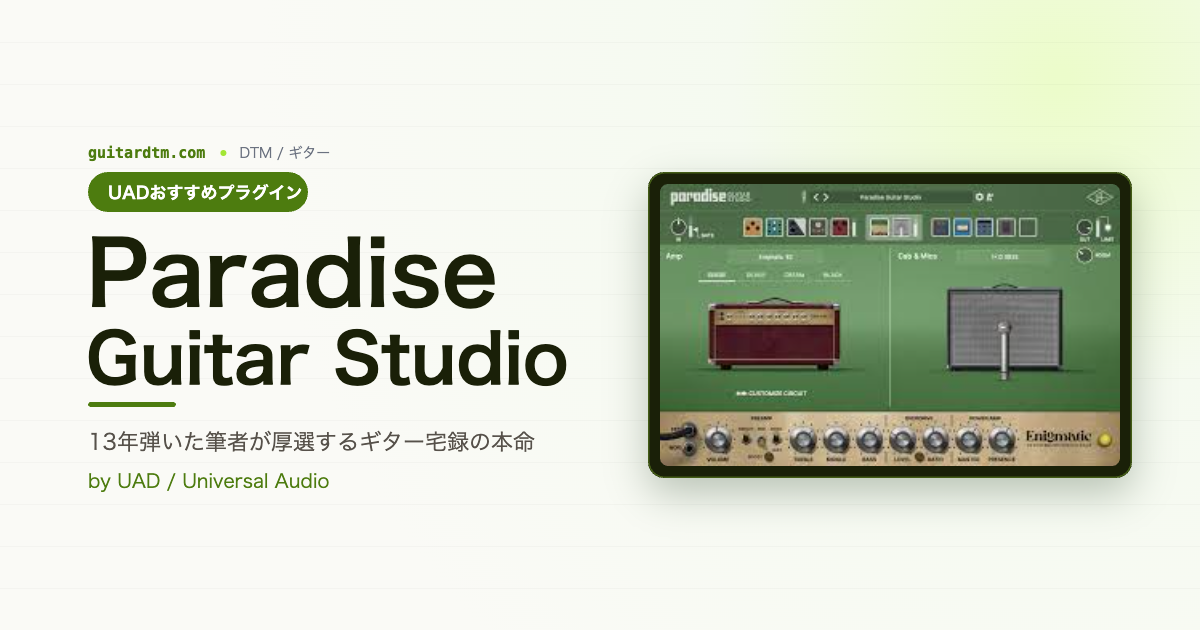
もっと作り込みたくなったら、TONEXなどの専用プラグインを検討するのがおすすめです。私はシューゲイザーの轟音を作るときにTONEX MAXを使っています。
よくあるトラブルと対処法
初心者がつまずく定番のトラブルをまとめます。
| 症状 | 原因 | 対処 |
| 音が出ない | 入力デバイスが内蔵マイクのまま | 設定でI/Fを選ぶ |
| 音が割れる | ゲインが高すぎる | I/F側で音量を下げる |
| 遅れて聞こえる | バッファサイズが大きい | 設定でバッファを小さくする |
(スクショ⑨)設定→オーディオの「I/Oバッファサイズ」項目を赤枠で強調
まとめ:まずは1本録ってみよう
Logic Proでのギター録音は、手順さえ分かれば難しくありません。
大事なのは、まず1本録ってみることです。
この記事のポイント
I/Fを必ず用意する/入力デバイスをI/Fに設定/オーディオトラックで録音/歪みはアンプシミュであとから足す
ギターのDTM全体の流れを知りたい方は、ロードマップ記事もあわせてどうぞ。