この記事でわかること
- ログインできないときの解決策
- シリアルナンバーが見つからない・通らないときの対処法
- 注文が保留(審査中)になったときの対応
- 領収書(インボイス)の発行方法
- Review & Earnでレビューを書いてVirtual Cashを稼ぐ方法
- クーポンの使い方と返金のルール
- サポートへの問い合わせ方法
そもそも使って大丈夫か迷っている段階なら、先にPlugin Boutiqueは安全?をどうぞ。
Plugin Boutiqueを使っていて、こんな経験はありませんか?

Plugin Boutiqueは海外のショップです。トラブル時の案内はすべて英語です。
そのため、いざ困ると解決策を探すのに苦労します。

この記事では、よくある困りごとの解決策をまとめました。公式ヘルプセンターの情報がもとになっています。
上から順に読む必要はありません。目次から自分の症状に飛んでください。
ここがポイント
登録から購入・ダウンロードまでの基本的な流れは、別記事で画面付きで解説しています。まだ買ったことがない方はそちらからどうぞ。
-

-
Plugin Boutiqueの買い方・登録方法|Virtual Cash(5%還元)と返金ルール
この記事でわかること Plugin Boutiqueへの登録・購入・ダウンロード方法 Virtual Cash(5%還元)の仕組みと使い方 無料ギフトとRewards+トークンの受け取り方 ライセンス ...
続きを見る
ログインできないときの対処法
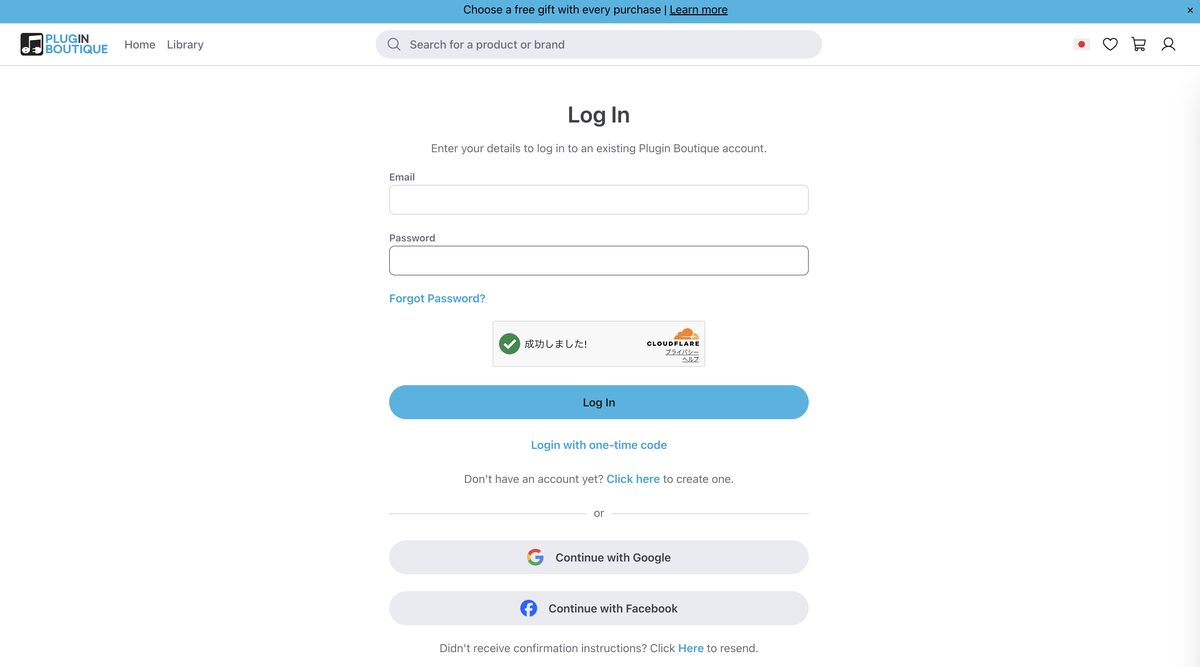
ログインできない原因は、だいたい次の3つです。
- パスワードを忘れた・変わっている
- アカウントのメール認証が終わっていない
- ログイン画面の認証(Cloudflare)が完了していない
パスワードを忘れた場合
ログイン画面の「Forgot Password(パスワードを忘れた)」から再設定します。
登録メールアドレスに、再設定用のリンクが届きます。
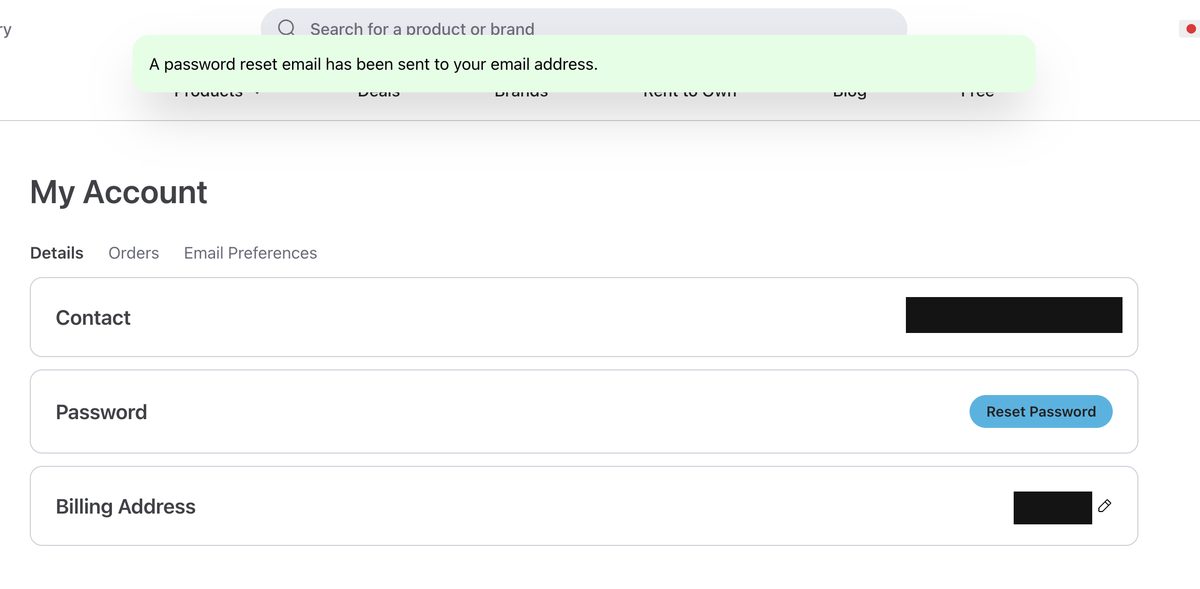
メールが見当たらないときは、迷惑メールフォルダを確認してください。
メール認証が終わっていない場合
アカウント作成後は、確認メールのリンクを踏む必要があります。
この認証が終わっていないと、ログインできません。
確認メールはinfo@pluginboutique.comから届きます。迷惑メール扱いされやすいので、SpamやJunkフォルダも探してみてください。
ログインボタンを押しても反応しない場合
意外と多いのがこのパターンです。
ここがポイント
ページを更新したら、5秒ほど待ってからログインボタンを押してください。ボット対策の認証(Cloudflare Turnstile)が裏で動いています。これが終わる前に押すと失敗することがあります。
シリアルナンバーが見つからない・表示されないとき
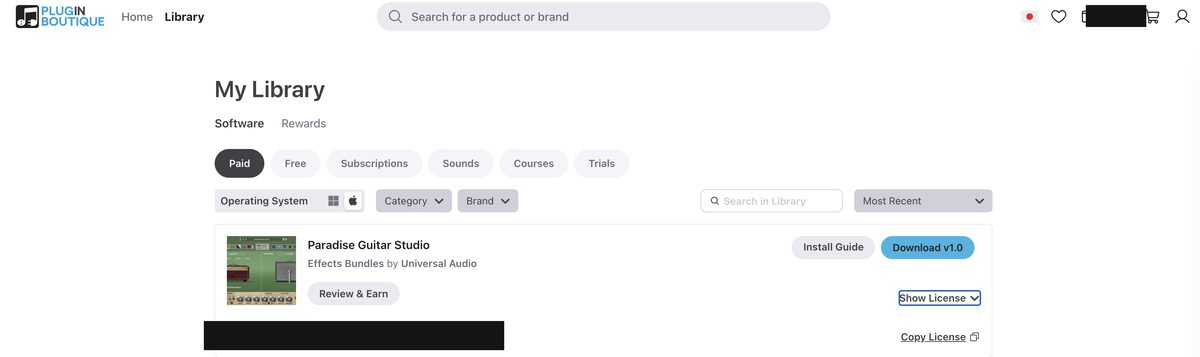
購入したプラグインのシリアルコードは、アカウントページに保存されています。
確認手順は次のとおりです。
step
1Plugin Boutiqueにログイン
step
2「My Account」または「My Library」を開く
step
3対象プラグインの「Show License」をクリック
これでシリアルコードが表示されます。「Copy License」でコピーもできます。
「シリアルがない」と表示される場合
シリアルコードが不要な製品の場合、アカウント上にその旨のメッセージが表示されます。
この場合は、インストーラーを実行してメーカーアカウントでサインインするだけで使えます。故障ではありません。
2本目を買ったのにシリアルが見当たらない場合
同じ製品を2本以上購入した場合、シリアルは同じ製品欄にまとめて表示される仕組みです。
購入リストは時系列で並んでいるとは限りません。見当たらないときは、最初に買ったときの製品欄をあらためて探してみてください。
ここに注意
シリアルコードの入力先は、原則メーカーの管理アプリやサイトです。プラグイン本体に直接入力するものではありません。UADならUA Connectを使います。IK MultimediaならIK Product Managerです。
シリアルナンバーが通らないときの対処法
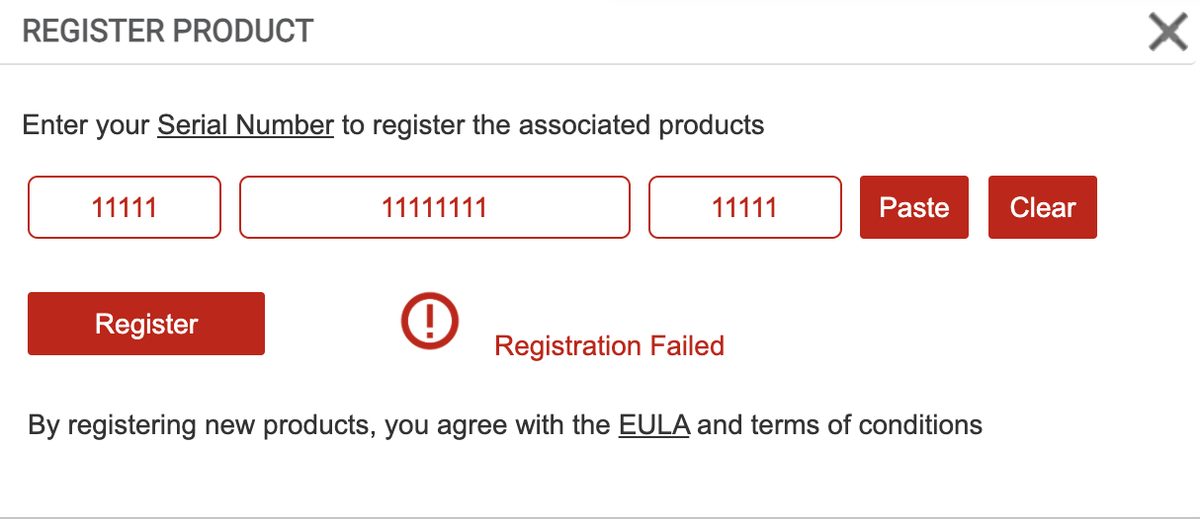
コードは見つかったのに、認証エラーになるケースです。
原因ごとに順番に試してみてください。
1. 余計なスペースを疑う
いちばん多い原因がこれです。
コードの前後や途中に空白が混ざっていると、認証に失敗します。
コピペではなく、手入力で試してみてください。
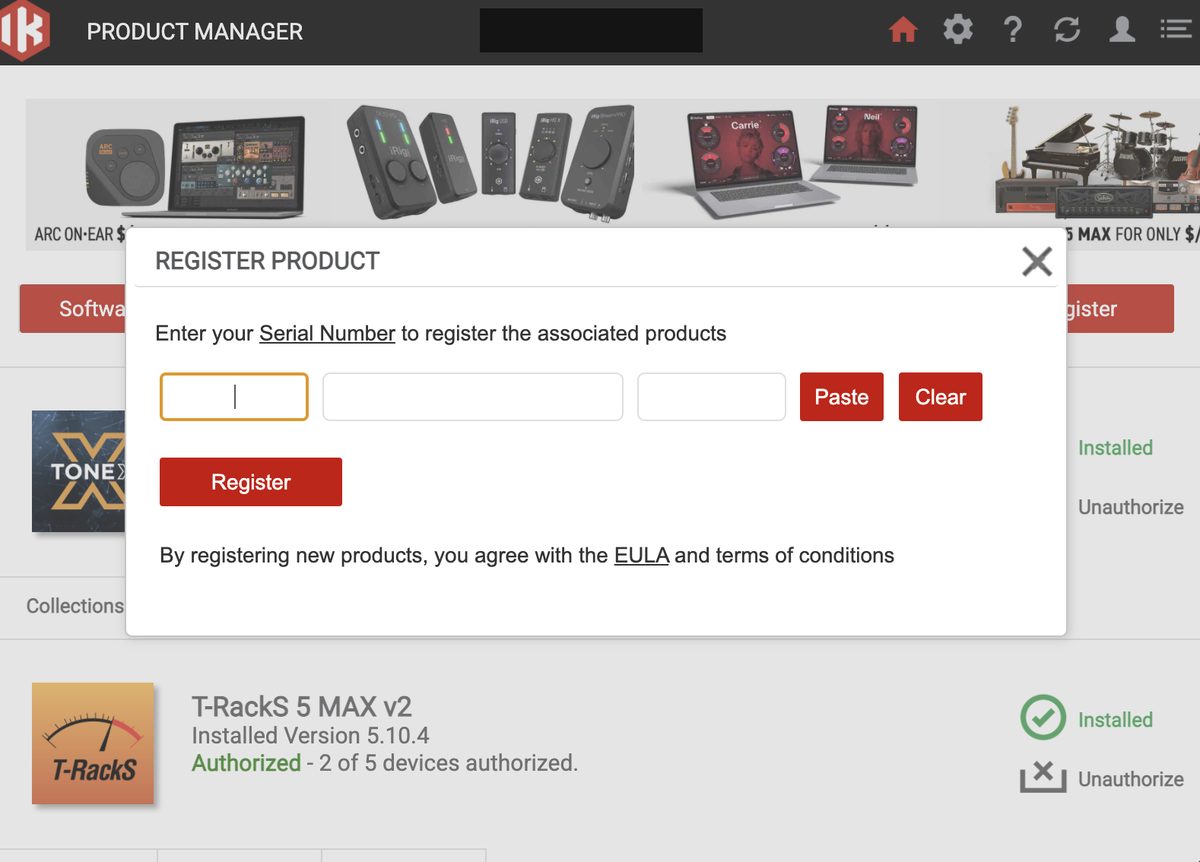
2. ファイアウォール・VPNを一時的にオフにする
ファイアウォールやウイルス対策ソフト、VPNが原因のこともあります。
認証時の通信をブロックしてしまうためです。一時的にオフにして、もう一度試してみてください。
3. それでもダメならサポートに連絡
解決しない場合は、サポートチケットを送ります。
その際は次の情報を添えるとスムーズです。
- エラー画面のスクリーンショット
- 注文番号
- 使用しているDAWとバージョン
- OSとバージョン
注文が保留(審査中)になったとき
購入後に「注文の確認が必要」というメールが届くことがあります。
これはセキュリティ上の審査で、不正利用防止のためのものです。
よくある原因は、VPNやプロキシ経由でアクセスしていることです。請求先情報の不一致も原因になります。
対応方法
注文に使ったメールアドレスから、verify@pluginboutique.comに連絡します。サポートチケットでの連絡も可能です。
心当たりのある原因(VPNを使っていた等)を伝えれば大丈夫です。
ここがポイント
決済は先に確定しています。審査中にセールが終わっても、セール価格のまま購入できます。焦らなくて大丈夫です。審査に通らなかった場合は、自動的に返金されます。
領収書(インボイス)の発行方法
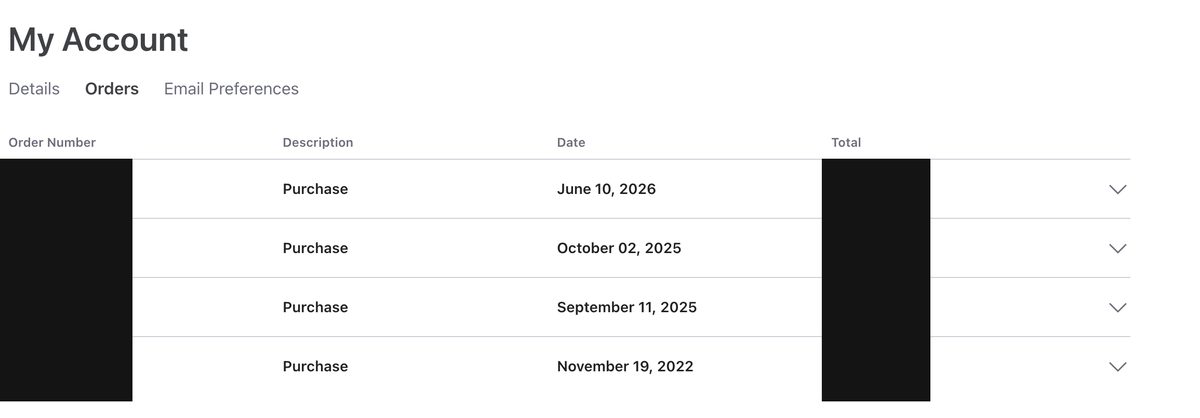
確定申告や経費精算で領収書が必要な場合も、自分で発行できます。
手順は次のとおりです。
step
1ログインして「My Account」を開く
step
2「Orders(注文履歴)」タブをクリック
step
3対象の注文を探してドロップダウンを開く
step
4「Print Invoice」をクリック
表示されたインボイスをPDFで保存または印刷すればOKです。
Review & Earnでレビューを書いてVirtual Cashを稼ぐ

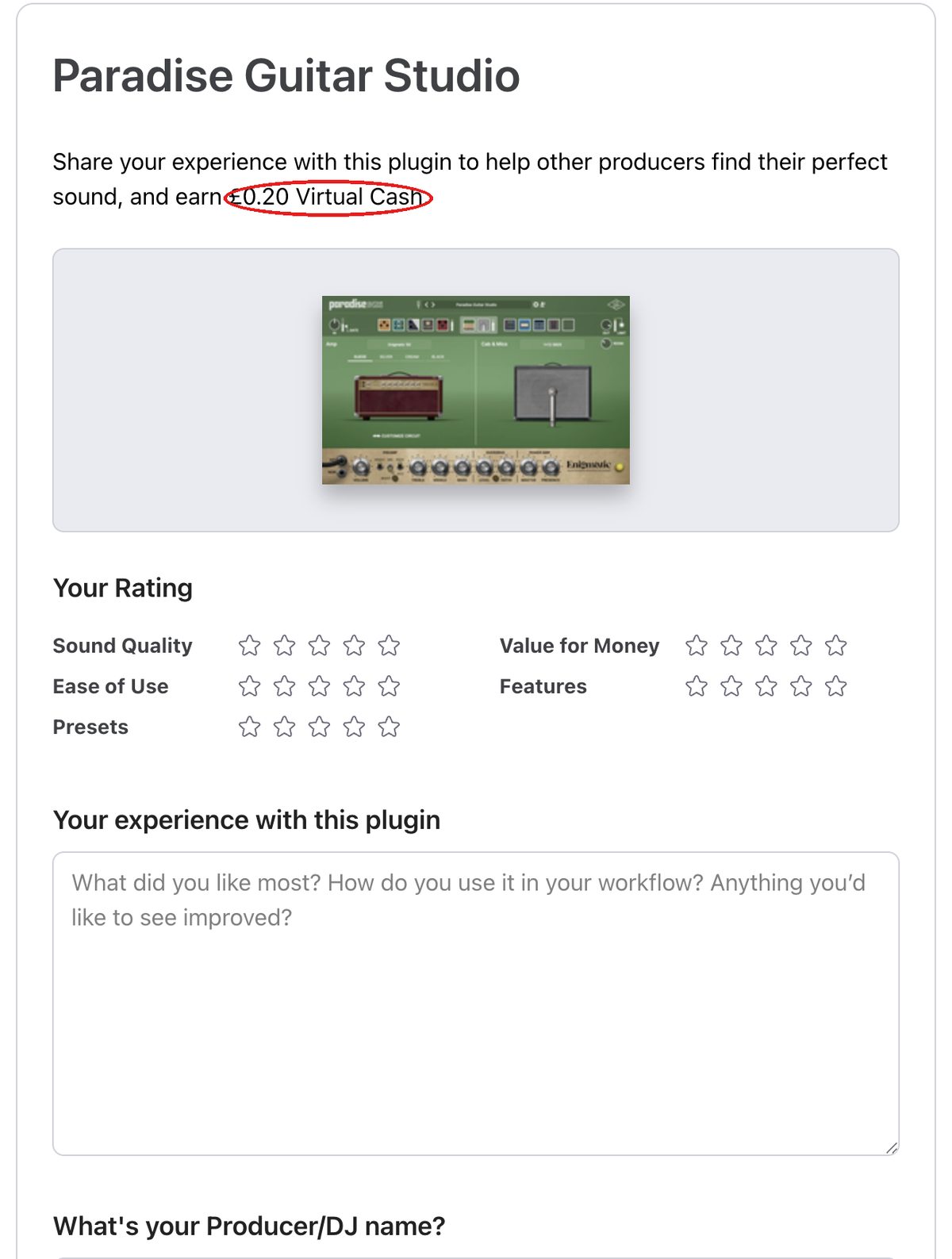
My Libraryの各プラグインには「Review & Earn」というボタンがあります。
購入したプラグインのレビューを書くと、Virtual Cashがもらえる仕組みです。
レビューの書き方
step
1My Libraryで対象プラグインの「Review & Earn」をクリック
step
2Sound Quality・Ease of Use・Presets・Value for Money・Featuresの5項目を5段階で評価
step
3「Your experience with this plugin」に感想を入力
step
4Producer/DJ名などを入力して送信
ここがポイント
もらえるVirtual Cashの金額はプラグインによって異なります。1件あたり数十円程度のことが多いです。ただし購入したプラグイン全部に書けば話は別です。次の買い物のときにまとまった金額になります。
クーポンコードの使い方
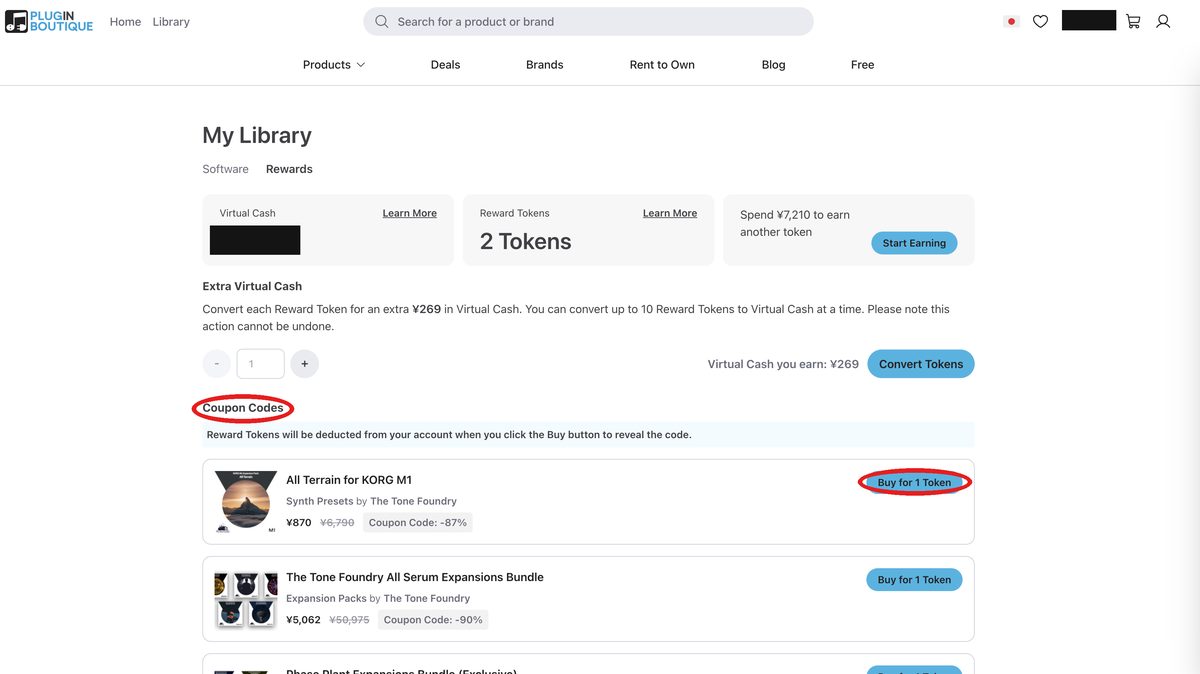
セールやRewards+特典で、クーポンコードをもらうことがあります。
Rewards+トークンで手に入れたクーポンコードは、My Libraryから確認できます。
なお、Rewards+トークン制度は廃止予定です。
2026年10月に始まる新しい会員制度にあわせた変更です。
Virtual Cashの残高は影響を受けません。
「Rewards」タブにある「Coupon Codes」を開いてください。
使い方はシンプルです。
step
1対象商品をカートに追加
step
2「Checkout」に進む
step
3「Coupon Code」欄にコードを貼り付けて適用
ここに注意
クーポンは1回の注文につき1つしか使えません。複数のクーポンを使いたい場合は、対象商品ごとに注文を分けましょう。
返金・返品したいとき
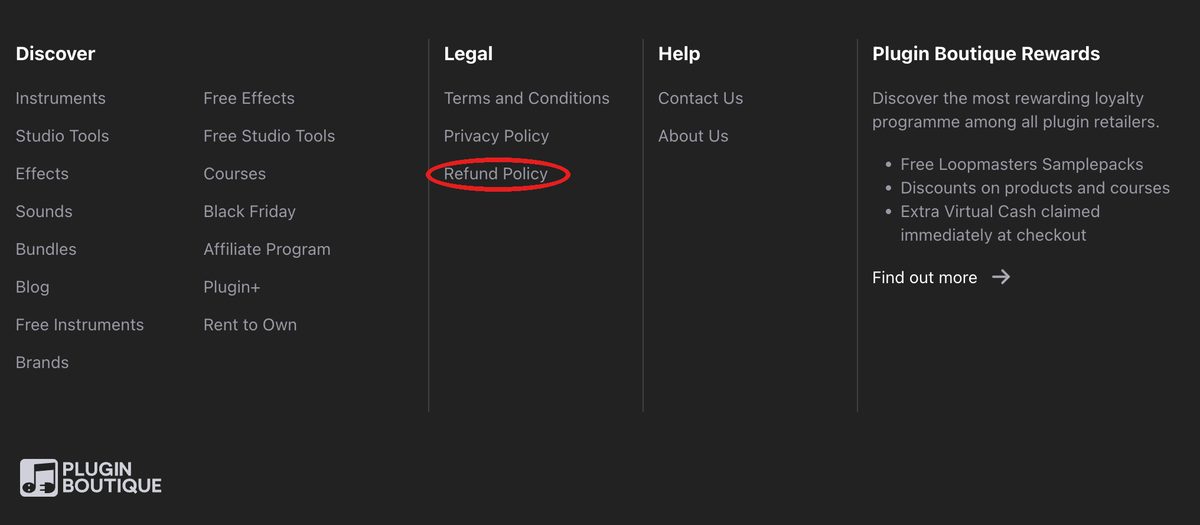
Plugin Boutiqueはリセラー(販売代理店)です。
そのため、返金の可否はメーカーの方針にも左右されます。
返金の基本ルール
| 期間 | 条件 |
|---|---|
| 14日以内 | ダウンロード・アクティベート・認証をしていない場合のみ全額返金 |
| 30日以内 | 製品に不具合がある、説明と異なる場合は返金・交換のどちらかを選べる |
ここに注意
一度アクティベートすると、原則として返金できません。「動作環境を確認していなかった」という理由も認められません。また、不具合など例外にあたる場合もあります。その場合でも返金の申請は購入から30日以内が期限です。購入前にかならず動作環境をチェックしましょう。
体験版があるプラグインは、買う前にかならず試すのがおすすめです。
自分のPCで動くか、音が好みかを事前に確認できます。
学生・教員向けの割引はある?
Plugin Boutiqueには、学生・教員向けの教育割引があります。
外部の認証サービスは使わず、Plugin Boutiqueのサポートチームが直接審査する仕組みです。
申請に必要なもの
- 学生証・教職員証の写真またはスクリーンショット
- または学校名入りの在籍証明書(署名・日付入り)
審査には48時間ほどかかります。
ブランドごとの割引率(一例)
| ブランド | 割引率 |
|---|---|
| Plugin Boutique(自社製品) | 50%オフ |
| Acon Digital・D16 Group | 50%オフ |
| Audified | 学生60%・教員/学校70%オフ |
| Rob Papen | 40%オフ |
| Blue Cat Audio | 25%オフ |
| Sugar Bytes | 20%オフ |
ここがポイント
割引率は対象ブランドによって幅があります。上記は一例です。最新の対象ブランドと割引率は、ヘルプセンターの教育割引ページで確認してください。
サポートへの問い合わせ方法
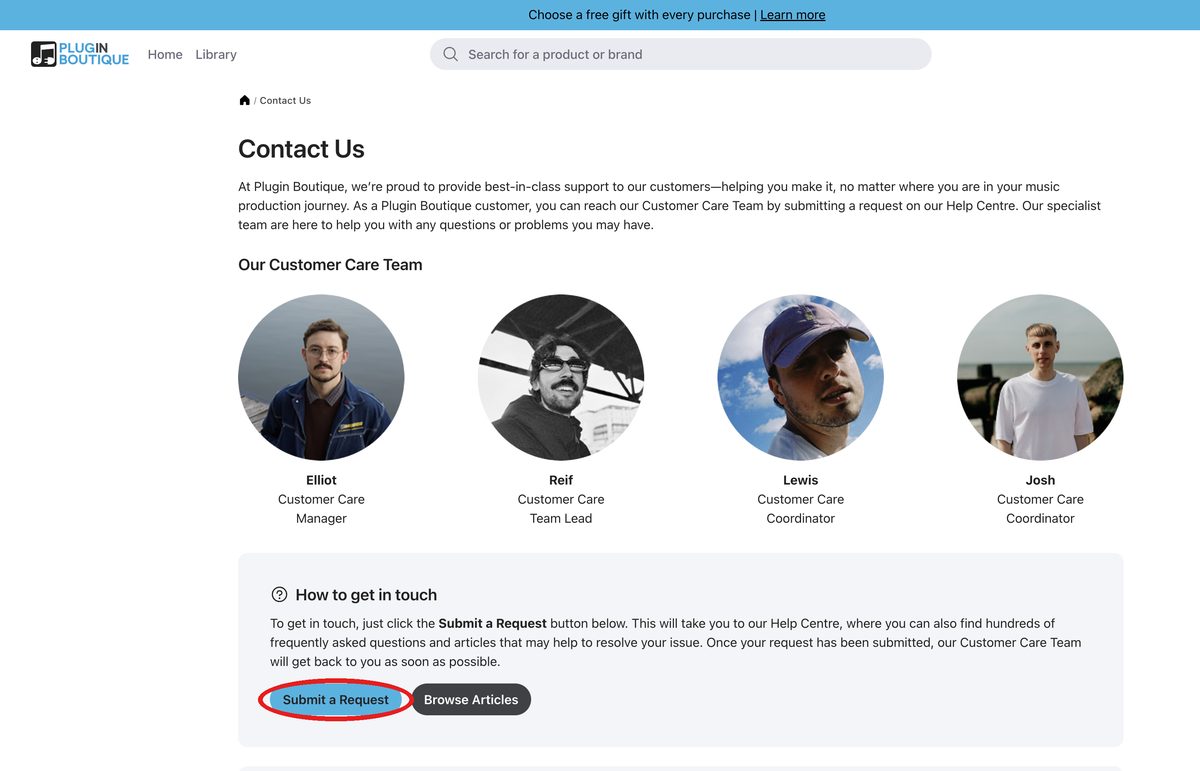
自力で解決できないときは、サポートチケットを送ります。
pluginboutique.comの「Contact Us」ページを開きます。
「Submit a Request」ボタンを押してください。
ヘルプセンター(help.pluginboutique.com)のフォームに移動します。
- 問い合わせは英語が基本
- 注文番号・スクリーンショットを添えると解決が早い
- 営業時間は月〜金・おおむね9時〜18時(イギリス時間)
- 週末・祝日も優先度の高い案件はリモート対応あり
ここがポイント
ダウンロード・インストール・認証まわりはPlugin Boutiqueのサポート対象です。ただし、プラグインの動作そのものに関する深い技術的な問題は別です。メーカーのサポートに直接連絡した方が早く解決します。
よくある質問
まとめ
Plugin Boutiqueの困りごと対処法をまとめます。
- ログインできない→パスワード再設定・メール認証・5秒待ってからログイン
- シリアルが見つからない→My Accountの「Show License」で確認
- シリアルが通らない→スペース混入と、ファイアウォール・VPNを疑う
- 注文が保留→verify@pluginboutique.comに連絡・セール価格は維持される
- 領収書→My Accountの注文履歴からPDFで発行できる
- Review & Earnでレビューを書くとVirtual Cashがもらえる
- クーポンは1注文1つまで・複数使うなら注文を分ける
- アクティベート後は原則返金不可・体験版で事前確認を
- 解決しないときはサポートチケット(英語)で問い合わせ
関連記事 この記事でわかること Plugin Boutiqueへの登録・購入・ダウンロード方法 Virtual Cash(5%還元)の仕組みと使い方 無料ギフトとRewards+トークンの受け取り方 ライセンス ... 続きを見る
登録・購入方法やVirtual Cashの仕組みは、こちらの記事で画面付きで解説しています。
Plugin Boutiqueの買い方・登録方法|Virtual Cash(5%還元)と返金ルール